






각 이미지는 더블 클릭하여 크게 볼 수 있어요.
구성원 / 구성원 관리
구성원의 정보와 명함을 확인하고 수정하고, 새로운 구성원을 추가하거나, 퇴사한 구성원은 삭제할 수 있어요.
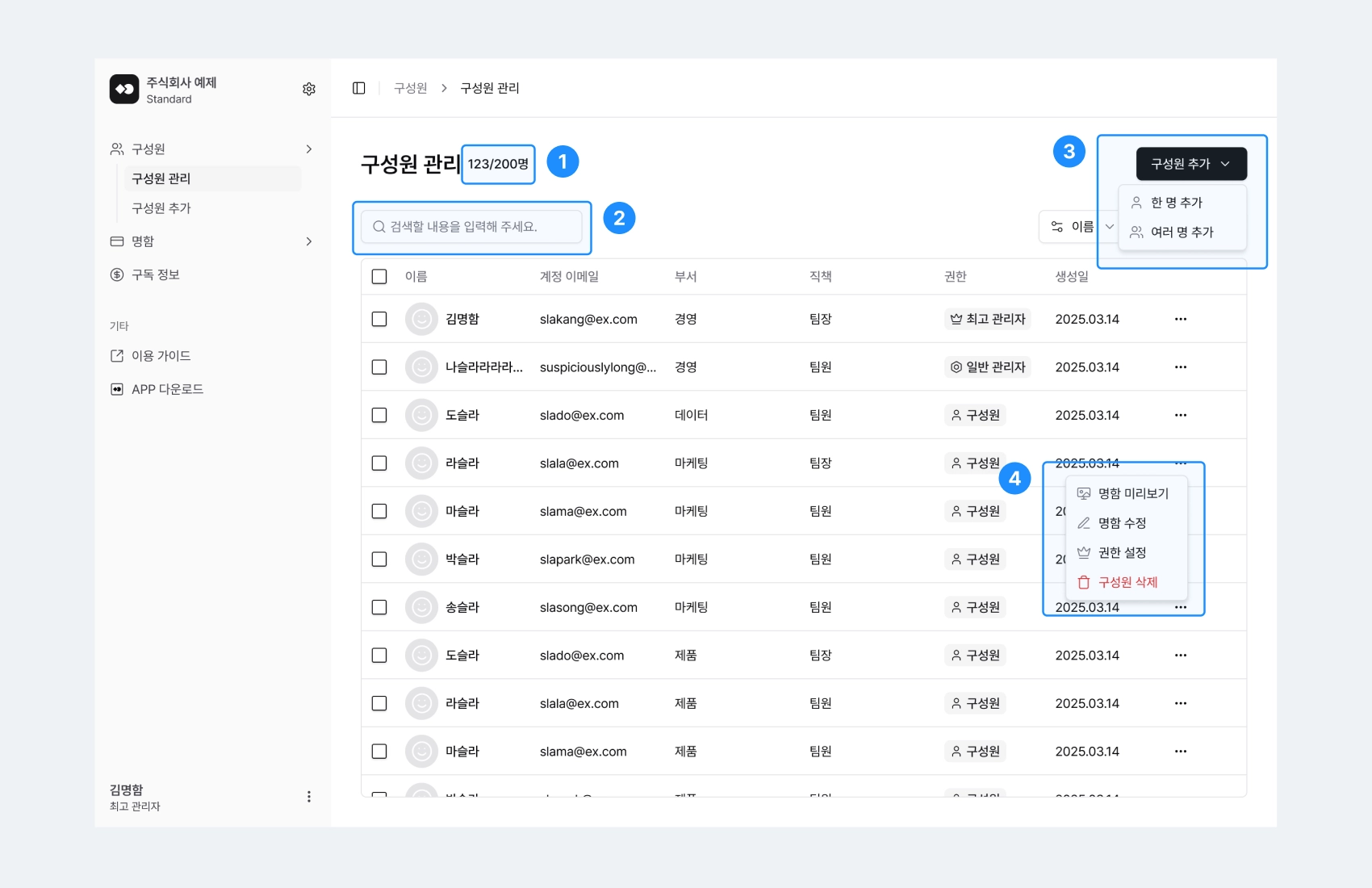
1.
현재 등록된 구성원 수/최대로 등록할 수 있는 구성원 수
•
최대 등록 구성원 수 변경은 sm@creatornomic.io로 문의해 주세요.
2.
계정의 이름 및 계정 이메일, 명함의 부서 및 직책으로 구성원을 검색할 수 있는 검색창
3.
구성원 추가 방식을 선택하는 버튼
•
한 명 추가 구성원을 한 명씩 추가하는 페이지 이동해요.
•
여러 명 추가 엑셀 양식으로 여러 명의 구성원을 추가하는 페이지 이동해요.
4.
구성원의 명함, 권한, 계정을 수정할 수 있는 버튼
•
명함 미리보기 구성원의 명함을 미리볼 수 있어요.
•
명함 수정 구성원의 명함을 수정할 수 있어요.
권한 설정 관리자로 지정된 구성원은 관리자 기능을 사용할 수 있어요.
•
구성원 삭제 삭제한 구성원은 복구할 수 없어요.
구성원 관리 / 구성원 추가 / 여러 명
여러 명의 구성원을 한 번에 추가할 수 있어요.
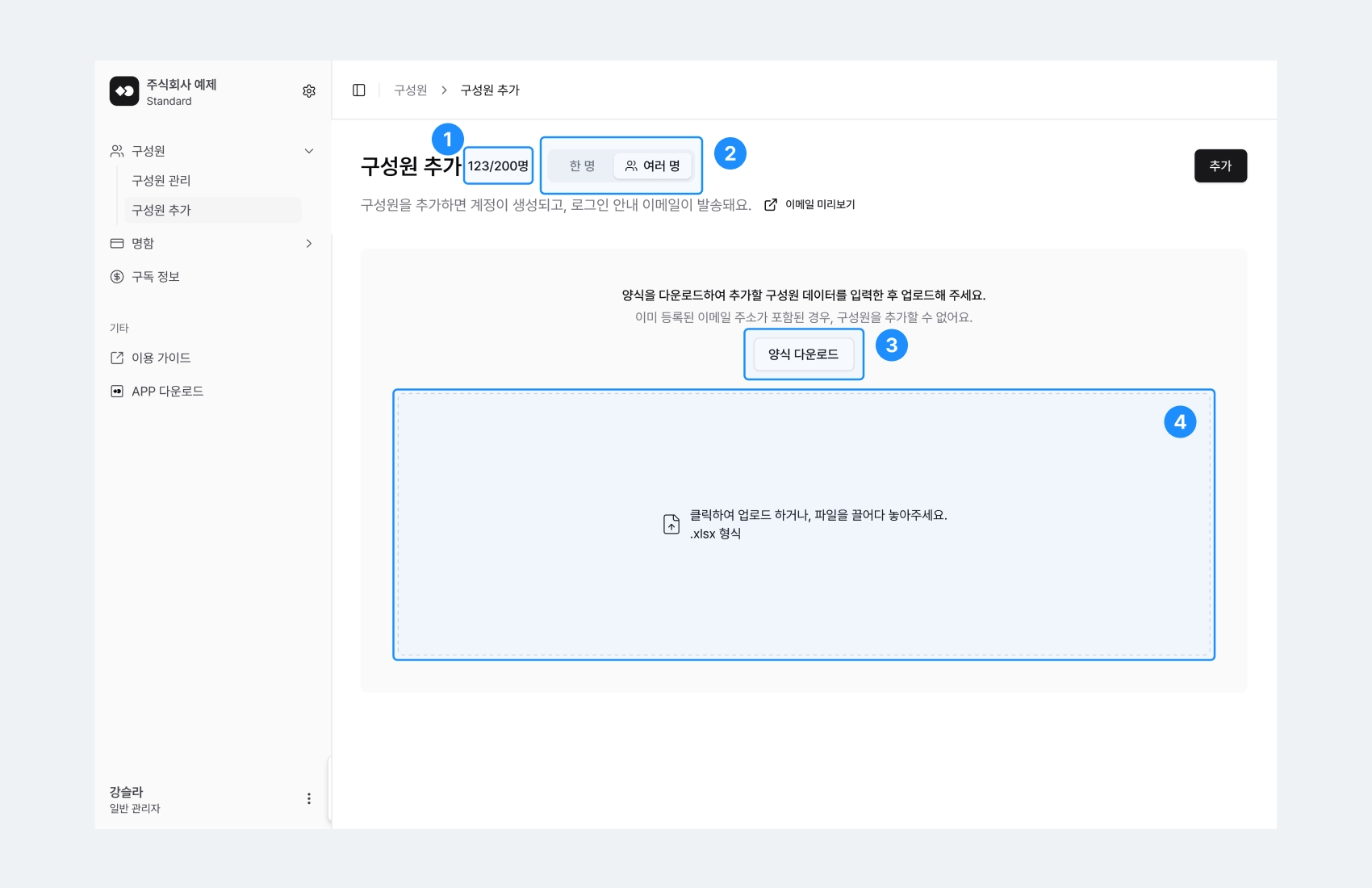
1.
현재 등록된 구성원 수/최대로 등록할 수 있는 구성원 수
2.
구성원 추가 방식을 선택하는 버튼
•
한 명 추가 구성원을 한 명씩 추가하는 페이지 이동해요.
•
여러 명 추가 엑셀 양식으로 여러 명의 구성원을 추가하는 페이지 이동해요.
3.
양식 다운로드 구성원 추가 엑셀 양식을 다운로드 받는 버튼
4.
클릭하거나 파일을 끌어다 놓아 완성된 양식 파일을 업로드하는 영역
주요 사항 1. excel 양식 필드 안내

•
첫 줄은 작성 예시를 위해 기재해 둔 정보로, 삭제하신 후 실제 정보를 기입하시면 됩니다.
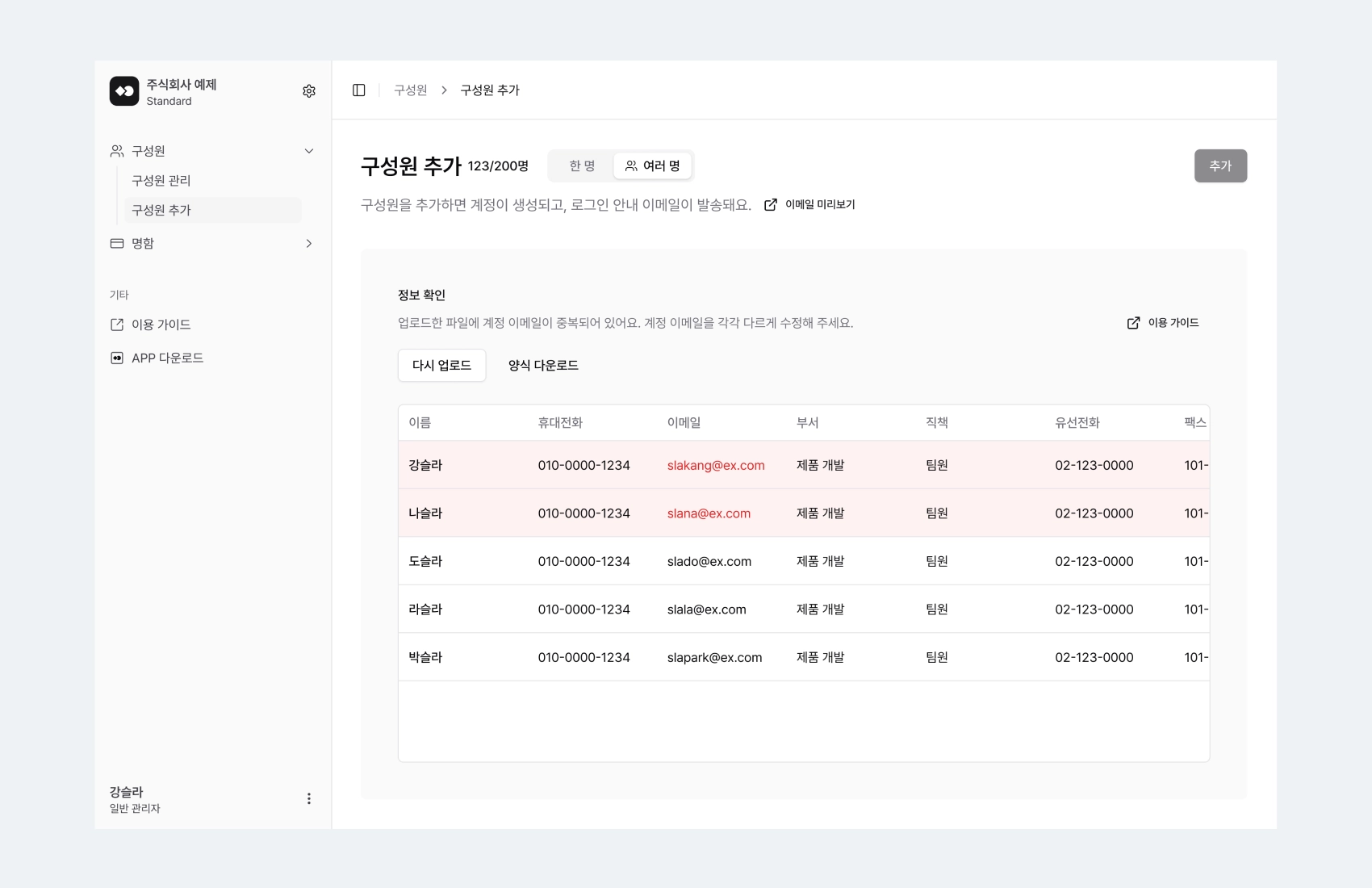
업로드한 파일의 양식 혹은 내용이 올바르지 않거나, 이미 추가된 구성원의 정보가 포함되어 있을 시 에러 화면이 나타나요.
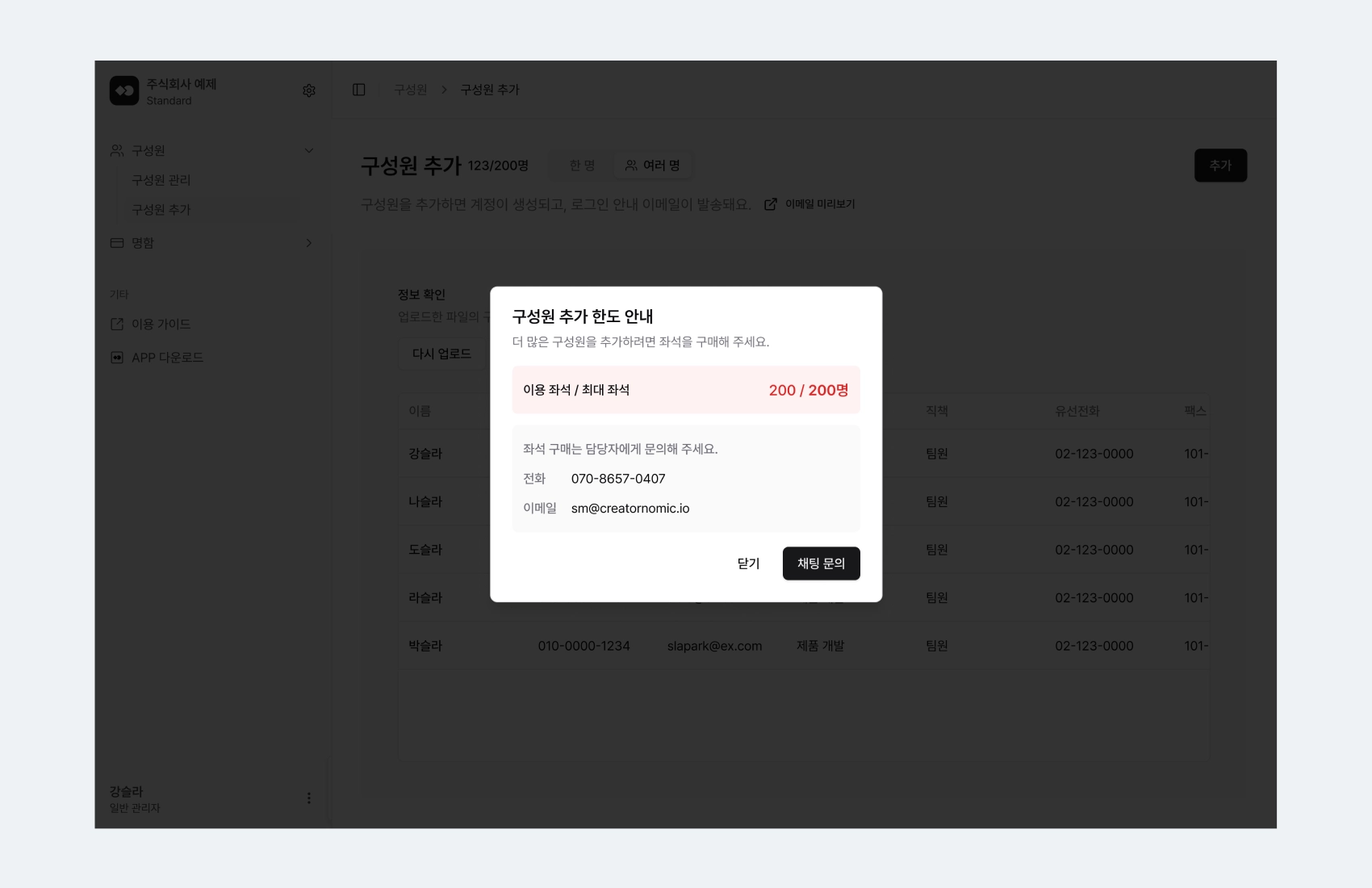
최대 등록 가능한 구성원의 수를 초과하면 에러 화면이 나타나요.
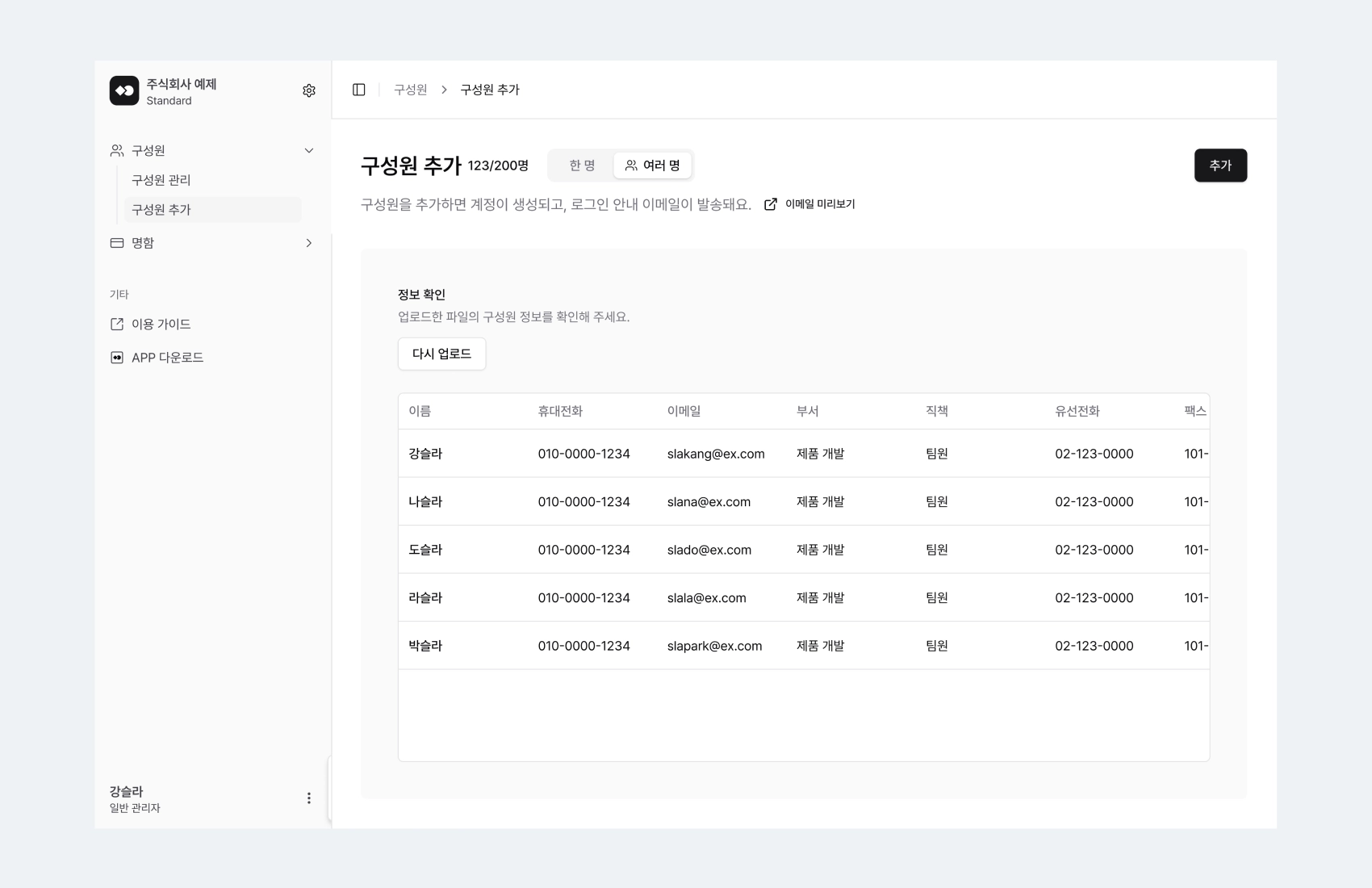
업로드한 구성원 정보를 확인하고, 추가를 눌러 시스템에 등록해요.
※ 구성원 추가 시 에러가 나는 이유
1.
제공하는 xlsx.파일에 계정 이메일이 중복된 경우
해결법 중복된 계정 이메일은 미리보기에서 붉은 글씨로 표시. 중복 계정 이메일을 수정해 파일 재업로드
2.
제공하는 xlsx.파일에 들어간 정보의 형식이 잘못된 경우
해결법 잘못된 정보는 미리보기에서 붉은 글씨로 표시. 해당 정보 내용을 옳게 수정해 파일 재업로드
3.
이미 이용 중인 구성원의 이메일 포함된 xlsx.파일인 경우
해결법 이용 중인 구성원의 이메일 정보를 제외한 파일 재업로드 (미리보기에서 이메일이 붉은 글씨로 표시된 구성원)
4.
xlsx. 양식 중 프로필 이미지 URL에 http:// 또는 https://가 없는 경우
해결법 http:// 또는 https://를 포함하는 형식으로 내용 입력
5.
xlsx. 양식 중 홈페이지 URL에 http:// 또는 https://가 없는 경우
해결법 http:// 또는 https://를 포함하는 형식으로 내용 입력
6.
등록할 수 있는 최대 구성원 수를 초과한 경우
해결법 1:1 채팅 문의 또는 담당자 메일을 통해 추가 이용 좌석 구매
구성원 관리 / 로그인 안내 이메일
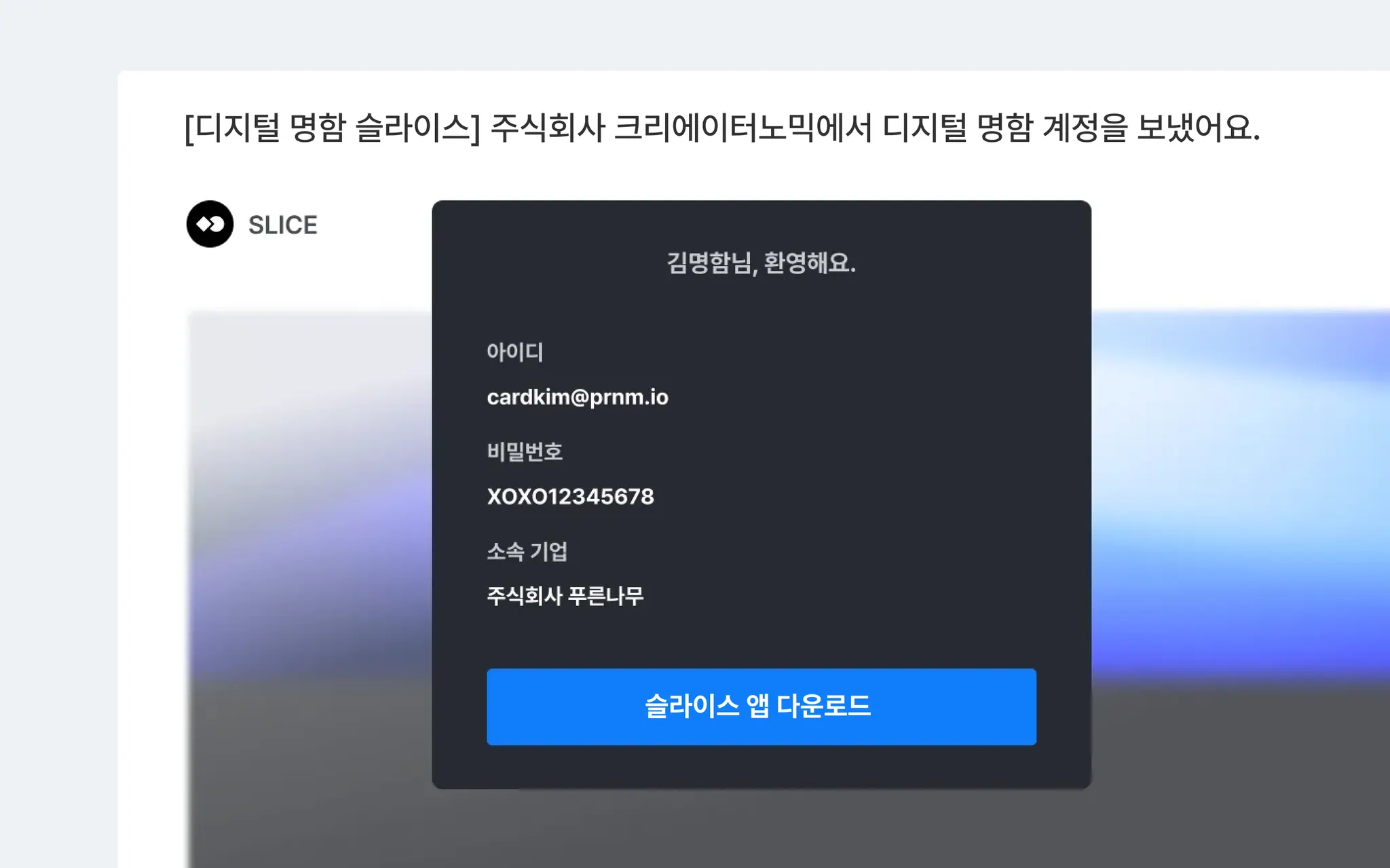
추가한 구성원의 이메일 주소로 로그인 안내 이메일이 발송돼요.
•
추가된 구성원의 이메일 주소로 로그인 안내 이메일이 발송돼요.
•
구성원은 이메일로 발송된 임시 비밀번호로 슬라이스 앱에 로그인할 수 있어요.
구성원 관리 / 구성원 추가 / 한 명
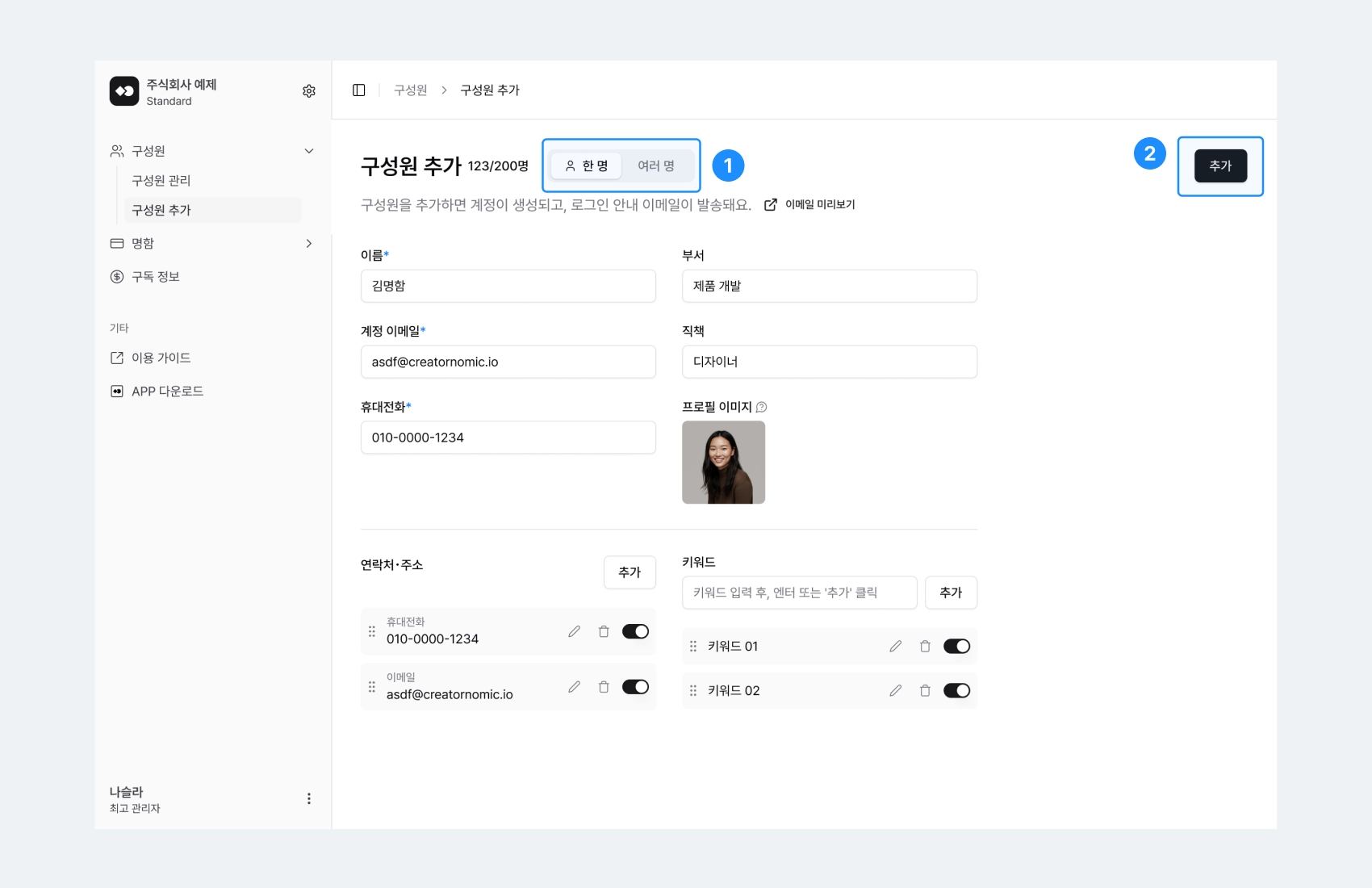
양식을 다운받지 않고 한 명의 구성원을 추가할 수 있어요.
1.
구성원 추가 방식을 선택하는 버튼
•
한 명 추가 구성원을 한 명씩 추가하는 페이지 이동해요.
•
여러 명 추가 엑셀 양식으로 여러 명의 구성원을 추가하는 페이지 이동해요.
2.
필수 입력값(이름, 계정 이메일, 휴대전화)을 입력한 후 추가 버튼을 눌러 구성원 추가
구성원 관리 / 명함 수정
구성원의 명함 정보를 수정할 수 있어요.
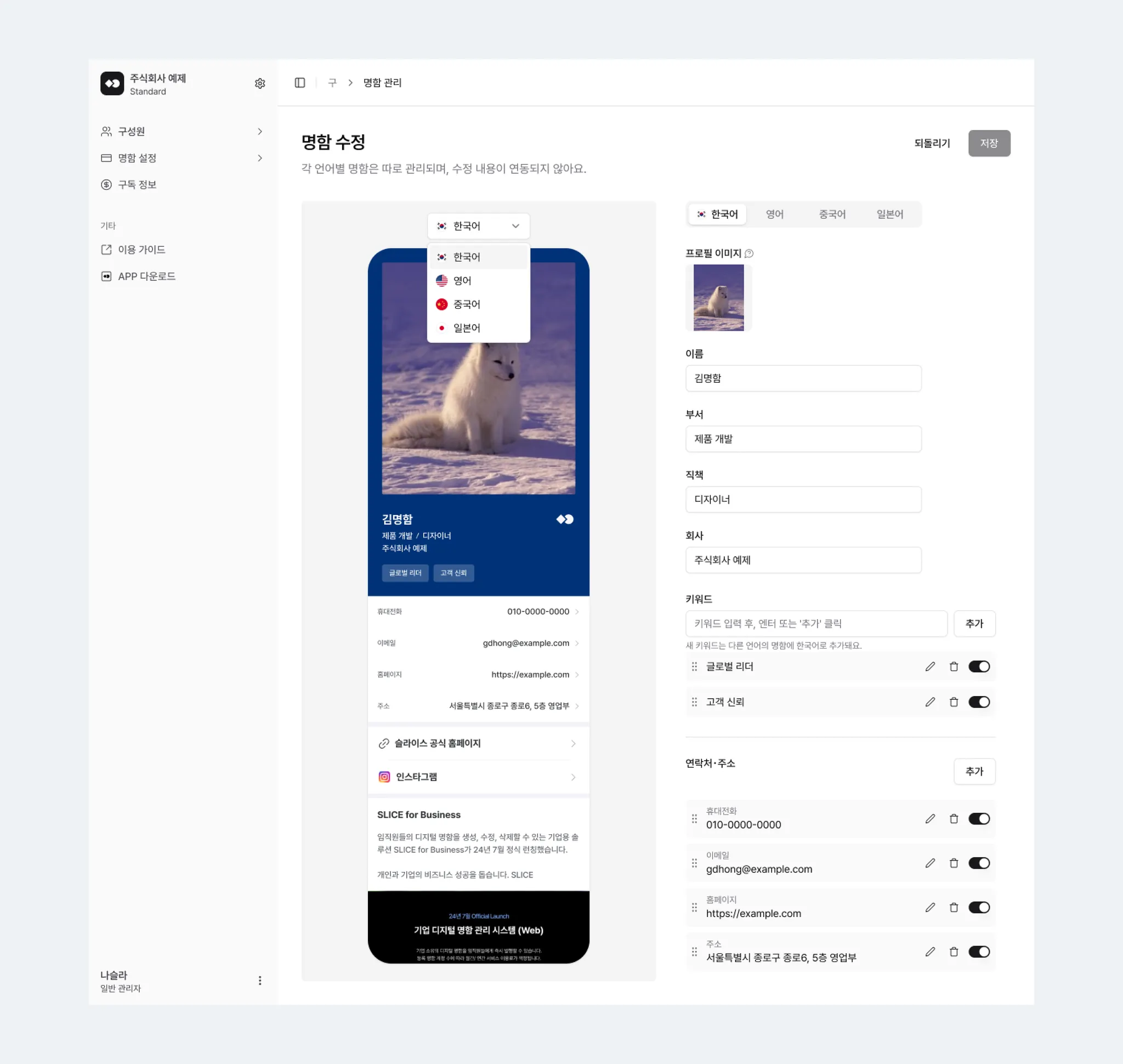
명함의 프로필 정보와 연락처 정보를 추가하거나 수정할 수 있어요.


연관 문서
: 등록된 모든 구성원의 명함에 공통 적용되는 내용을 편집하는 방법