


문서 주요 내용
SLICE for Business 초기 세팅
- [1] 기업 공통 정보 설정
- [2] 임직원 디지털 명함 계정 추가
- [3] 이메일 자동 전달, 임직원의 명함 수령
- [4] 다국어 설정, 임직원 다국어 번역 정보 검수

각 이미지는 더블 클릭하여 크게 볼 수 있어요.
SLICE for Business 초기 세팅
[1] 기업 공통 정보 설정
•
새로운 임직원 계정을 추가하기 전, 명함 / 공통 디자인 메뉴에서  명함 로고
명함 로고  테마 컬러
테마 컬러  QR 로고
QR 로고  레이아웃
레이아웃  공통 블록
공통 블록  언어 관리의 설정을 완료해주세요.
명함 로고 테마 컬러 QR 로고 레이아웃 공통 블록 언어 관리의 설정을 완료해주세요.•
공통 디자인/블록의 지정 정보는 SLICE for Business 시스템 상에 추가된 모든 구성원의 디지털 명함에 일괄 반영됩니다.
1-1) 명함 / 공통 디자인
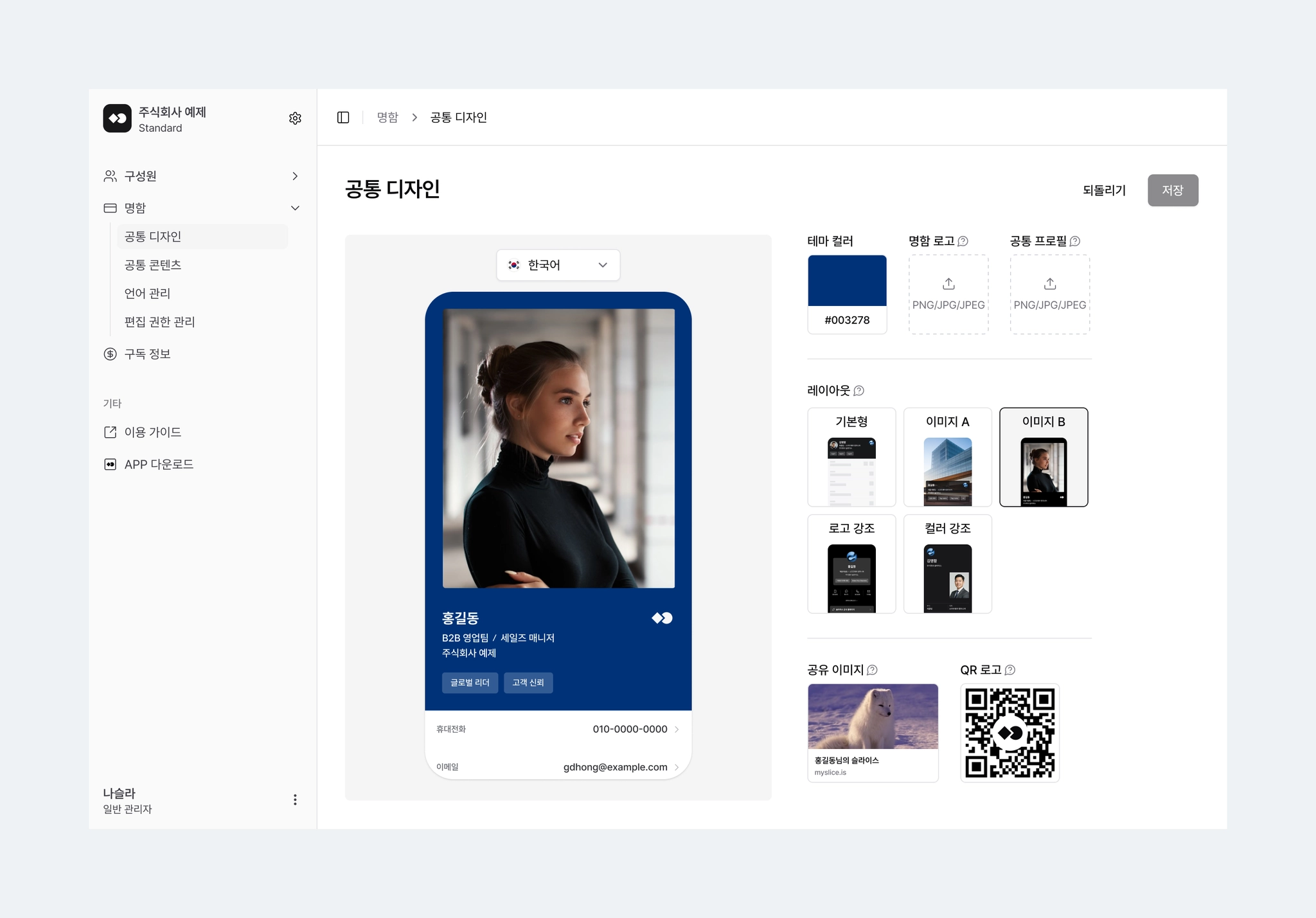
공통 디자인 메뉴는 명함 로고, 테마 컬러, 공통 프로필, 레이아웃, 공유 이미지, QR 로고를 변경할 수 있어요.
•
테마 컬러 / 명함 상단 영역의 색상
•
명함 로고 / 명함에 표시되는 회사의 로고
•
공통 프로필 / 구성원의 프로필 이미지가 없을 때 적용되는 기본 프로필 이미지
•
레이아웃 / 기업이 원하는 스타일의 디자인 선택
•
공유 이미지 / 문자나 카카오톡으로 명함 링크 공유 시 보이는 미리보기 이미지
FAQ 공유 이미지를 바꿨는데 왜 그대로 보이나요?
•
QR 로고 / QR 코드의 중앙에 표시되는 로고

유의사항
•
공통 디자인 메뉴의 수정 내용은 저장 즉시 모든 구성원의 명함에 공통 적용되니 유의해 주세요.
•
개별 구성원의 명함에 적용할 내용은 명함 수정 화면에서 편집해 주세요.
•
수정 후 하단 저장을 눌러야 변경 내용이 적용돼요. 저장 버튼은 바뀐 내용이 있을 때만 활성화돼요.
1-2) 명함 / 공통 콘텐츠
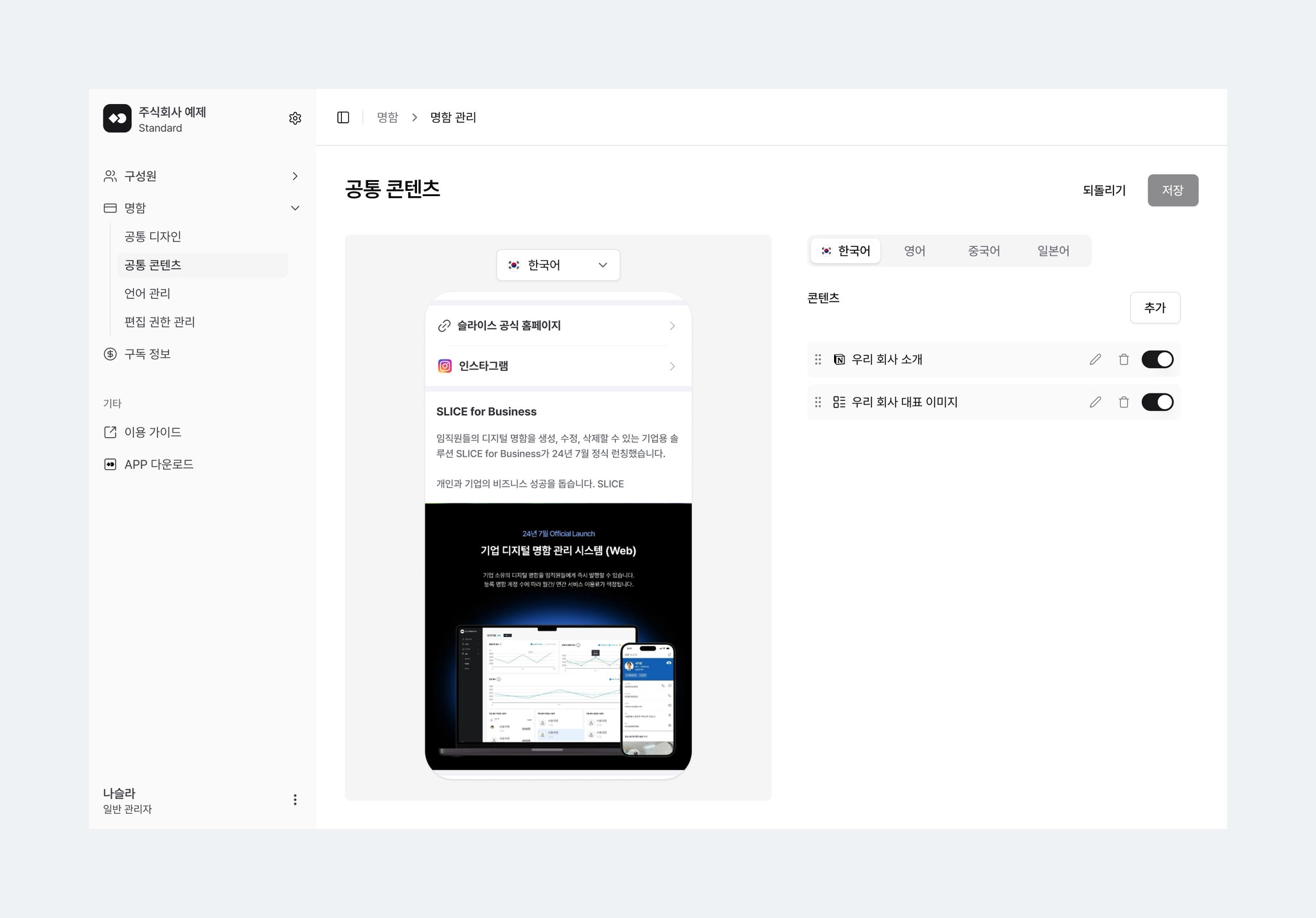
공통 콘텐츠 메뉴에서는 명함에 표시할 SNS · 링크, 텍스트, 이미지 등 다양한 소개 자료를 등록할 수 있어요.
•
콘텐츠
◦
SNS · 링크 / 기본 외 16개의 SNS 아이콘 지원
◦
글・사진 / 1~9개의 이미지와 소개, 연혁 등 텍스트 입력 지원
콘텐츠 추가 & 명함 적용 예시 확인

유의사항
•
공통 콘텐츠 메뉴의 수정 내용은 저장 즉시 모든 구성원의 명함에 공통 적용되니 유의해 주세요.
•
공통 콘텐츠는 개별 구성원이 등록한 콘텐츠보다 상단에 노출돼요.
•
개별 구성원의 명함에 적용할 내용은 명함 수정 화면에서 편집해 주세요.
•
수정 후 저장을 눌러야 변경 내용이 적용돼요. 저장 버튼은 바뀐 내용이 있을 때만 활성화돼요.
전체 회사명 변경 희망의 경우*
•
명함에 입력되는 개별 회사명은 수정할 수 있습니다.
•
전체 회사명은 계정 생성시, 인증 절차를 통해 슬라이스 측에서 기재해드려요.
◦
회사명 변경을 희망하시면 아래 내용을 slice@creatornomic.io로 송부해주세요 :)
▪
제목:
•
[SLICE for Business] 회사명 변경 요청
▪
내용:
1.
사업자 등록증.pdf
2.
변경 희망 전/후 회사명 기재 (전: 주식회사 크리에이터노믹, 후: (주) 크리에이터노믹)
[2] 임직원 디지털 명함 계정 추가
•
기업 공통 정보 설정이 완료된 후, 임직원 계정을 추가해 디지털 명함 이용 환경을 세팅해요.
•
등록 과정에서 아래의 주요 사항을 꼭 확인해주세요!
2-1) 구성원 관리 / 구성원 추가 / 여러 명
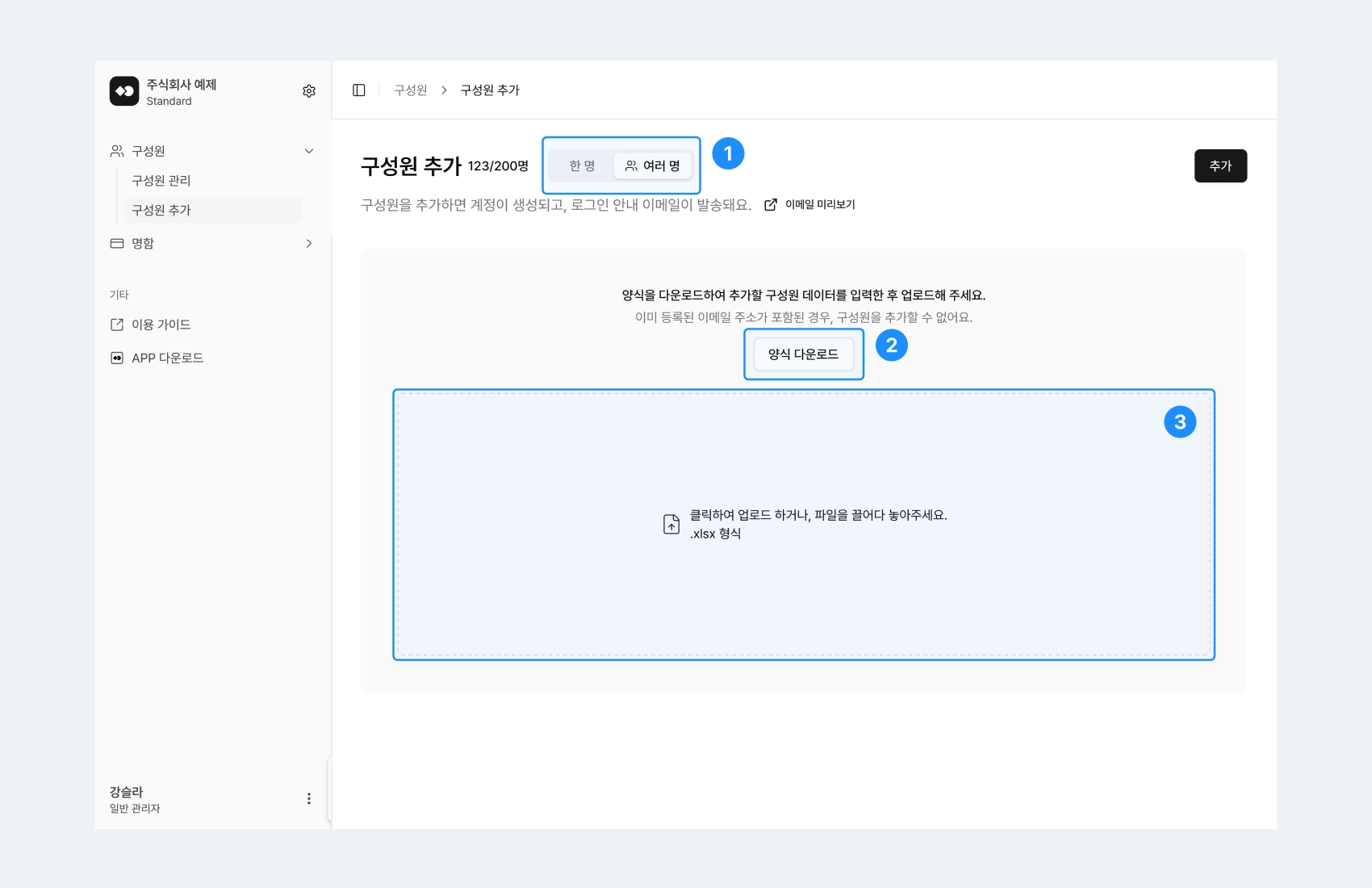
여러 명의 구성원을 한 번에 추가할 수 있어요.
1.
구성원을 한 명씩 추가할지, 여러 명 일괄 추가할지 선택
2.
여러 명 일괄 추가를 위한 엑셀 양식을 다운로드 받는 버튼
3.
클릭하거나 파일을 끌어다 놓아 완성된 양식 파일을 업로드하는 영역
주요 사항 1. excel 양식 필드 안내

•
첫 줄은 작성 예시를 위해 기재해 둔 정보로, 삭제하신 후 실제 정보를 기입하시면 됩니다.
1-1. 입력 구성 및 형식 안내
정보 | 형식 참고 | 주의 사항 |
이름 | 이지영 | * 필수 기입 정보 |
휴대전화 | 010-0000-0000 | * 필수 기입 정보 |
계정 이메일 | example@creatornomic.io | * 필수 기입 정보 |
부서 | 개발팀 | |
직책 | IOS 개발자 | |
유선전화 | 00-000-000 | |
팩스 | 00-000-000 | |
홈페이지 | https://home.myslice.is | |
주소 | 서울특별시 종로구 종로 6, 광화문 | |
키워드 | ESG, 인테리어 | 도메인, 강조 희망 사항, 키워드 등
* 한 필드에 하나만 기재 |
프로필 이미지 | https://profilelink |
입력시 주요 확인 사항
•
중요 계정 생성에 있어, [이름 / 휴대전화 / 계정 이메일] 정보는 필수 기입 사항이에요.
◦
필수 기입 사항 외 기타 정보는 기업의 선호에 맞게 정보를 구성해주시면 돼요.
◦
계정 이메일은 중복으로 추가 계정 생성이 불가능해요.
•
프로필 이미지 링크가 없는 경우
◦
관리자 추가 계정을 생성한 후, 개별 임직원 수정 페이지에서 png/jpg로 추가할 수 있어요.
◦
임직원 추가 디지털 명함 계정을 수령한 임직원이, 앱 내에서 앨범 내 이미지로 추가할 수 있어요.
1-2. 파일 업로드 - 에러 케이스*
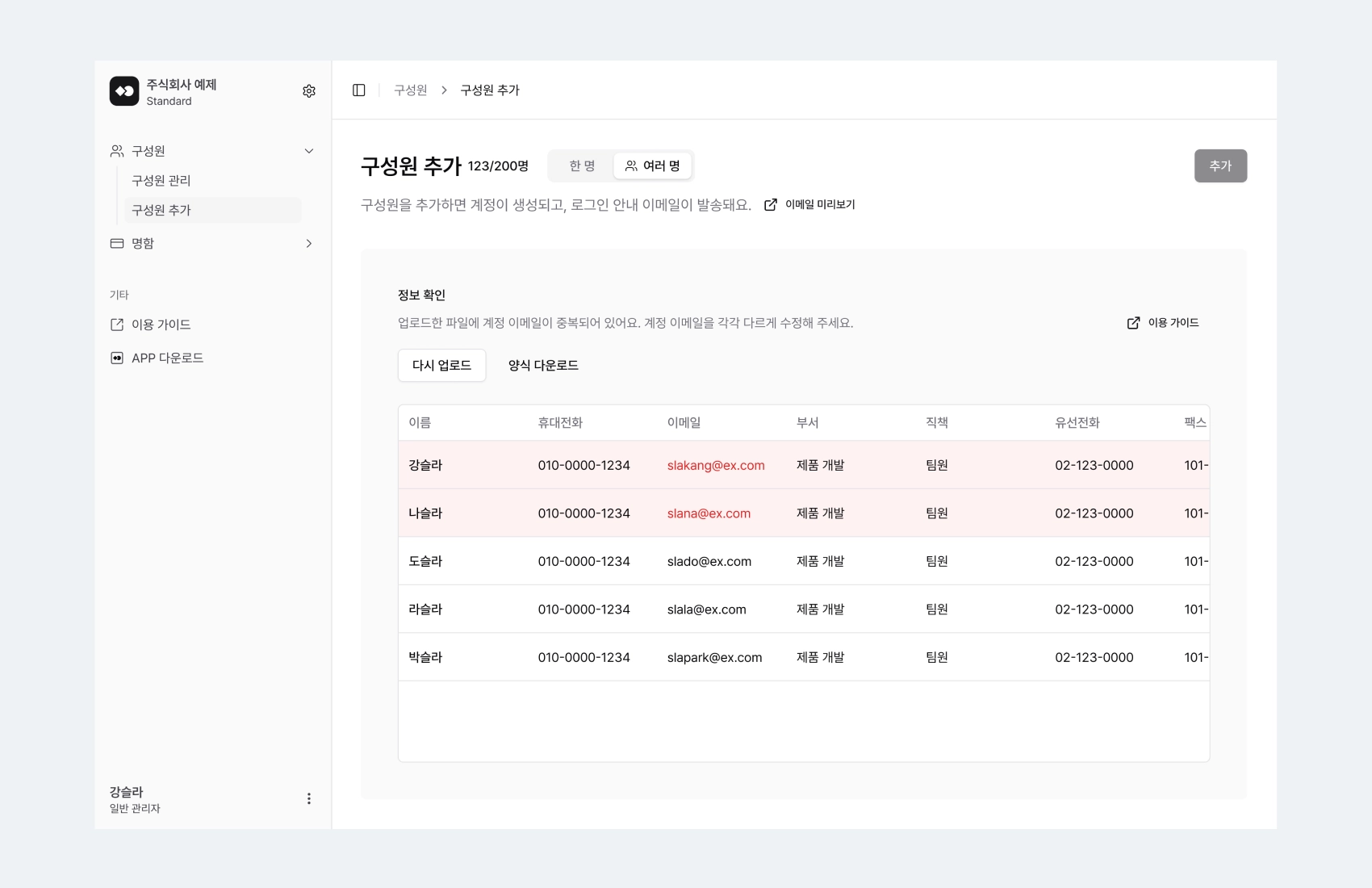
업로드한 파일의 양식 혹은 내용이 올바르지 않거나, 이미 추가된 구성원의 정보가 포함되어 있을 시 에러 화면이 나타나요.
•
업로드한 파일의 양식 혹은 내용이 올바르지 않거나 (https:// 형식 확인), 이미 추가된 구성원의 정보가 포함되어 있을 시 에러 화면이 나타나요. (예: 동일한 이메일로 계정 추가 시도)
토글 클릭 에러 케이스별 해결법
•
기타 에러가 발생할 경우, 채널톡으로 슬라이스 팀에게 문의주세요.
주요 사항 2. 계정 생성 후 정보 추가/수정 가능
•
계정 생성 완료 후, 구성원 관리 메뉴에서 개별 임직원 명함 페이지를 통해 추가 정보 추가/수정이 가능해요.
[3] 이메일 자동 전달, 임직원의 명함 수령
3-1) 구성원 추가 완료
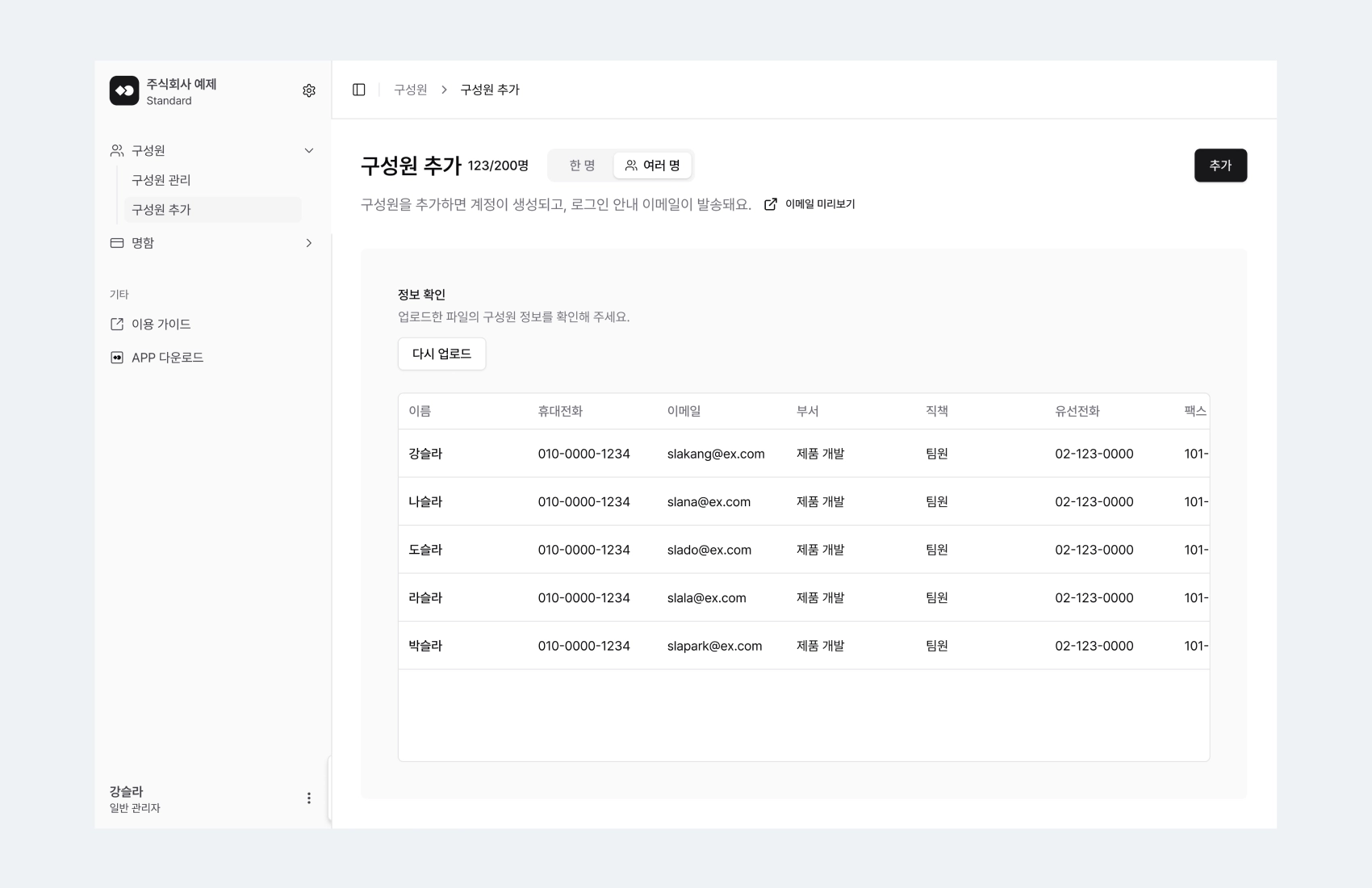
업로드한 구성원 정보를 확인하고, 추가를 눌러 시스템에 등록해요.
•
업로드한 구성원의 정보를 최종적으로 확인하고, [추가] 버튼을 누르면 디지털 명함 계정이 생성돼요.
3-2) 추가 완료시, 등록 이메일로 계정 정보 자동 발송
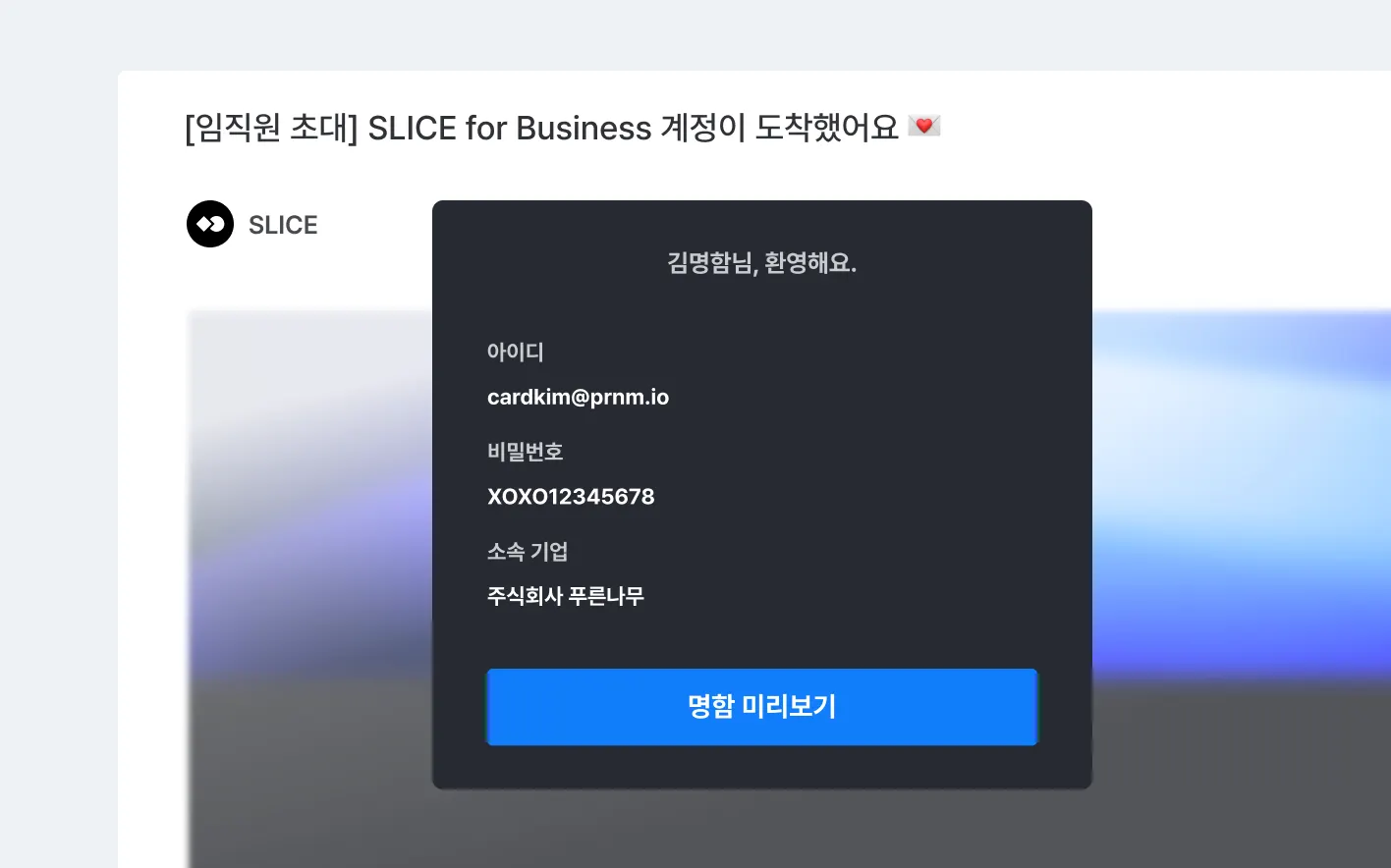
•
등록 처리를 하시면 5분 내로 추가된 구성원들의 이메일 주소로 슬라이스 초대장이 발송돼요.
임직원의 서비스 이용 가능 범위
•
어플리케이션을 다운받지 않아도, 개인 명함 링크(URL)로 디지털 명함 사용이 가능해요.
•
어플리케이션을 다운받으면 아래 기능을 모두 사용할 수 있어요.
◦
정보 추가: 기업 공통 블록 하단에 신규 개인 블록 추가 (ex. 이력 사항, 프로젝트 소개)
◦
더 다양한 공유 방식: NFC 카드, QR 코드, 이메일 서명, 화상 통화 배경, 위젯 등
◦
기타 기능: 종이/디지털 명함 저장 기능, 임직원 개인의 월간 명함 활동 인사이트 확인 기능
•
임직원들께 배포할 소개 자료가 필요하다면, 활용해주세요 :)
◦
임직원의 서비스 이용 불가능 범위
•
디지털 명함 계정의 소유주는 기업에 속해있어요.
•
기업 공통 테마 (컬러, 로고)와 공통 블록의 경우 임직원이 임의로 수정할 수 없어요.
◦
어플리케이션을 다운로드 받아도 BLOCK 처리되어 있어요.
◦
변경을 희망하는 경우 관리자분께 요청하도록 안내가 돼요.
[4] 다국어 설정, 임직원 다국어 번역 정보 검수
4-1) 다국어 설정
언어 관리 메뉴에서는 명함에 사용할 언어를 설정할 수 있어요.
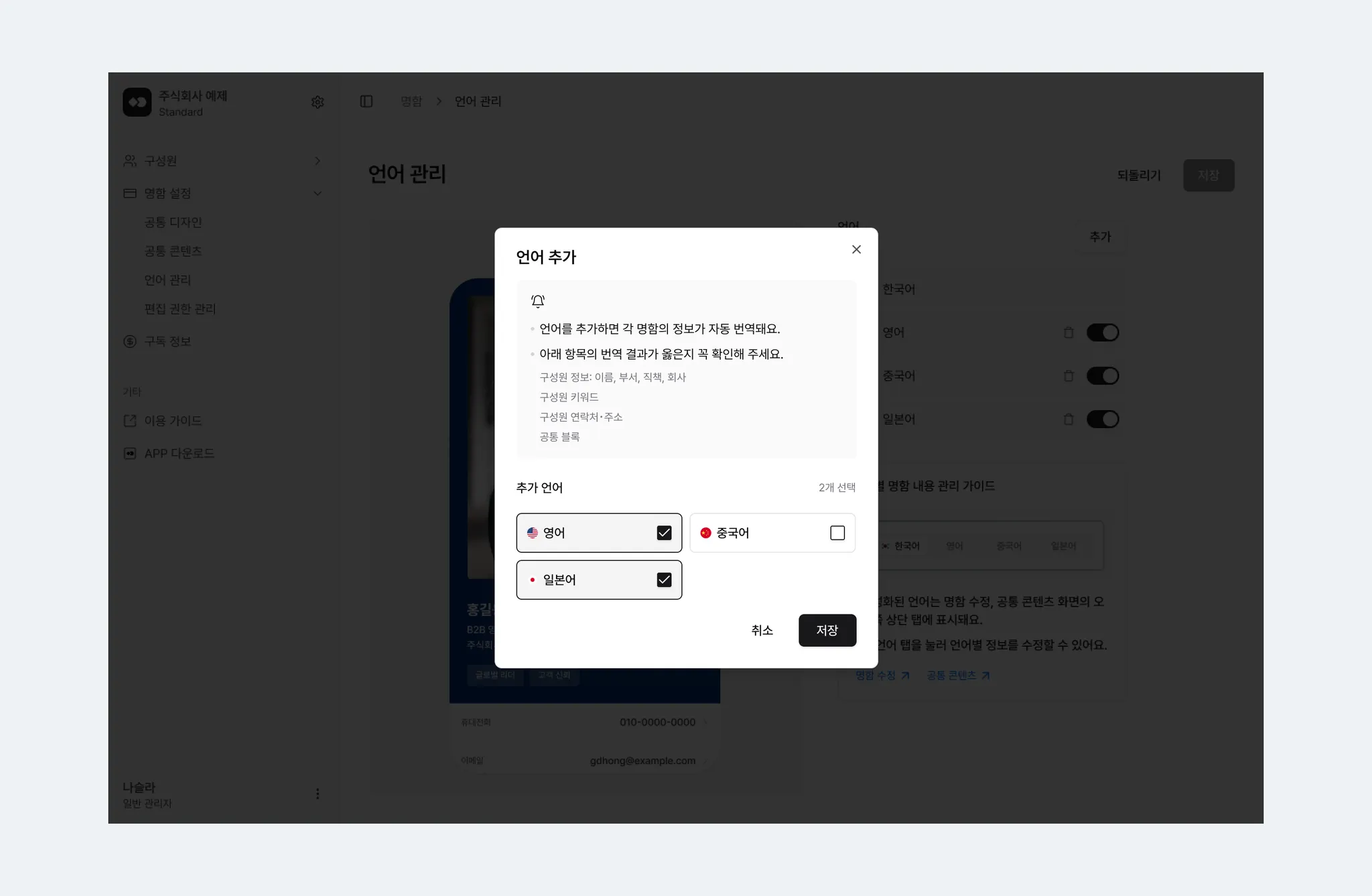
추가 언어를 선택한 후 저장을 클릭하면 선택한 언어가 자동 변환되어 추가
•
언어 관리 메뉴에서 언어를 추가하시면, 선택한 언어가 추가돼요.
•
기존에 사용하시던 명함을 기준으로 자동으로 번역되어 적용됩니다.
◦
지원 언어: 영어, 중국어, 일본어

언어 추가 시 명함의 한국어 정보가 자동 번역돼요.
자동 번역은 새로 언어를 추가했을 때 최초 1회만 적용돼요.
이미 다국어를 사용 중이라면 새로 추가된 구성원 정보도 최초 1회 자동 번역돼요.
다국어 적용 여부 확인

•
명함 언어를 추가한 후 구성원의 명함 수정화면 이동
•
명함 미리보기 상단의 드롭박스에서 언어를 바꾸어 다국어 명함 미리보기로 다국어 명함 확인
다국어 번역 내용 검수

*자동 번역에는 오류가 있을 수 있으니, 반드시 확인해 주세요.
•
상단 언어 탭 이동하며 자동 번역된 내용을 꼭 확인
•
내용 수정의 경우, 언어탭 별 내용 수정 추가
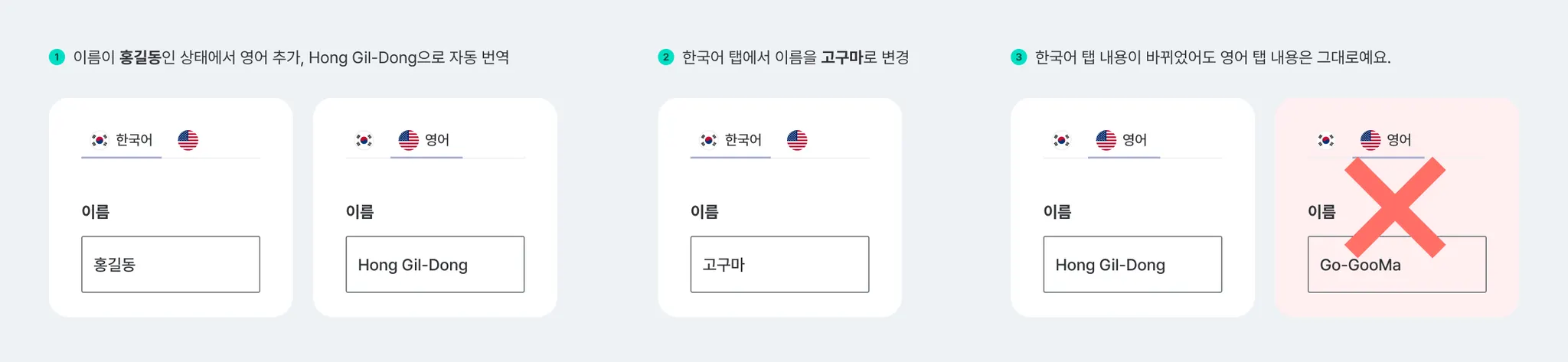
최초 1회 자동 변역 후, 수정 내용은 다른 언어 탭에 연동되지 않아요.
외국어가 추가된 명함의 경우, 내용이 변경될 때 언어별로 따로 수정해야 해요. 예를 들면 아래와 같아요.