

사용법 영상으로 확인
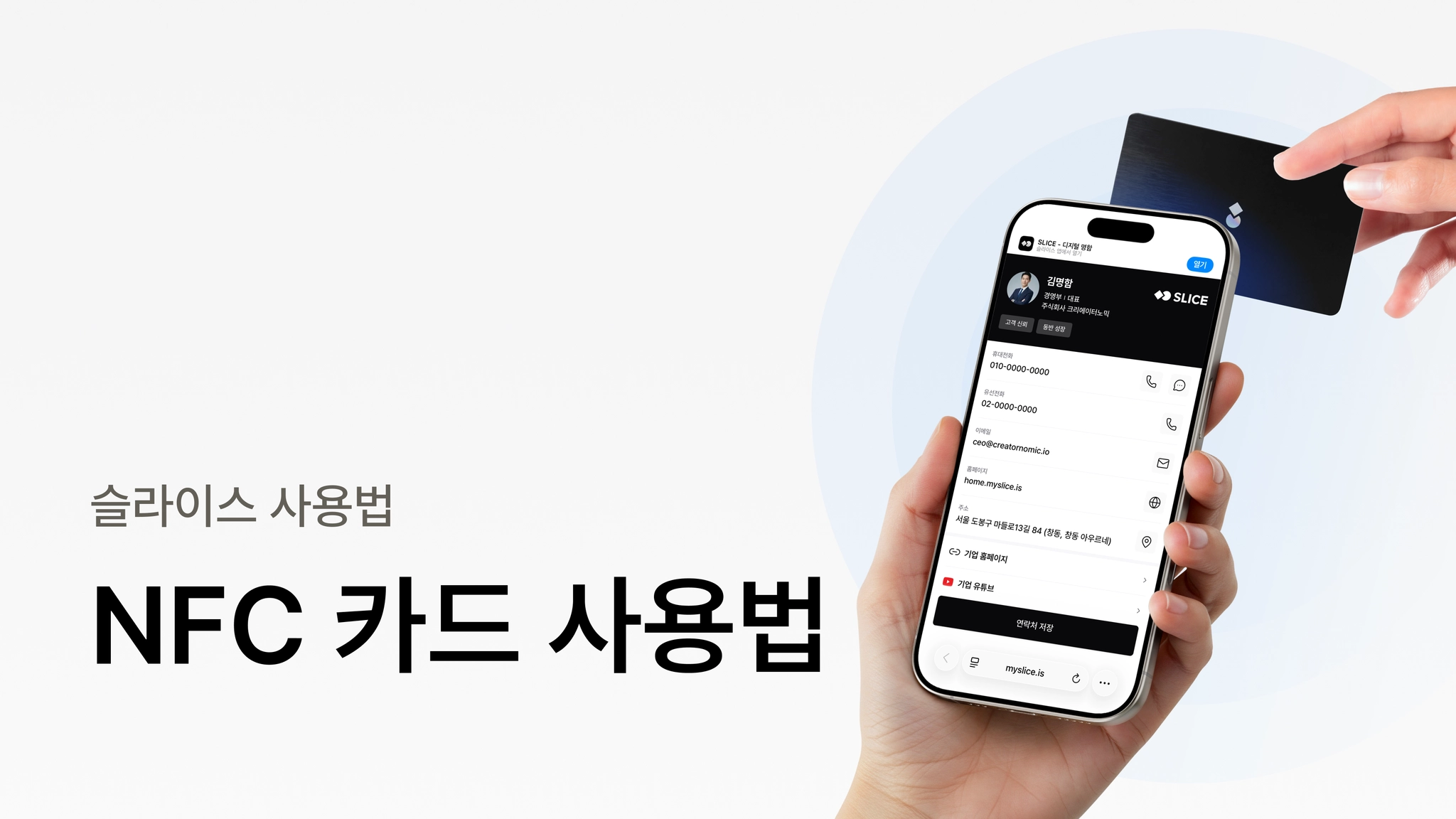
영상으로 쉽고 빠르게 슬라이스 NFC 카드 공유법을 확인해보세요.
상대방은 앱을 설치하지 않아도, 인터넷 브라우저에서 명함을 확인하고 저장할 수 있습니다.
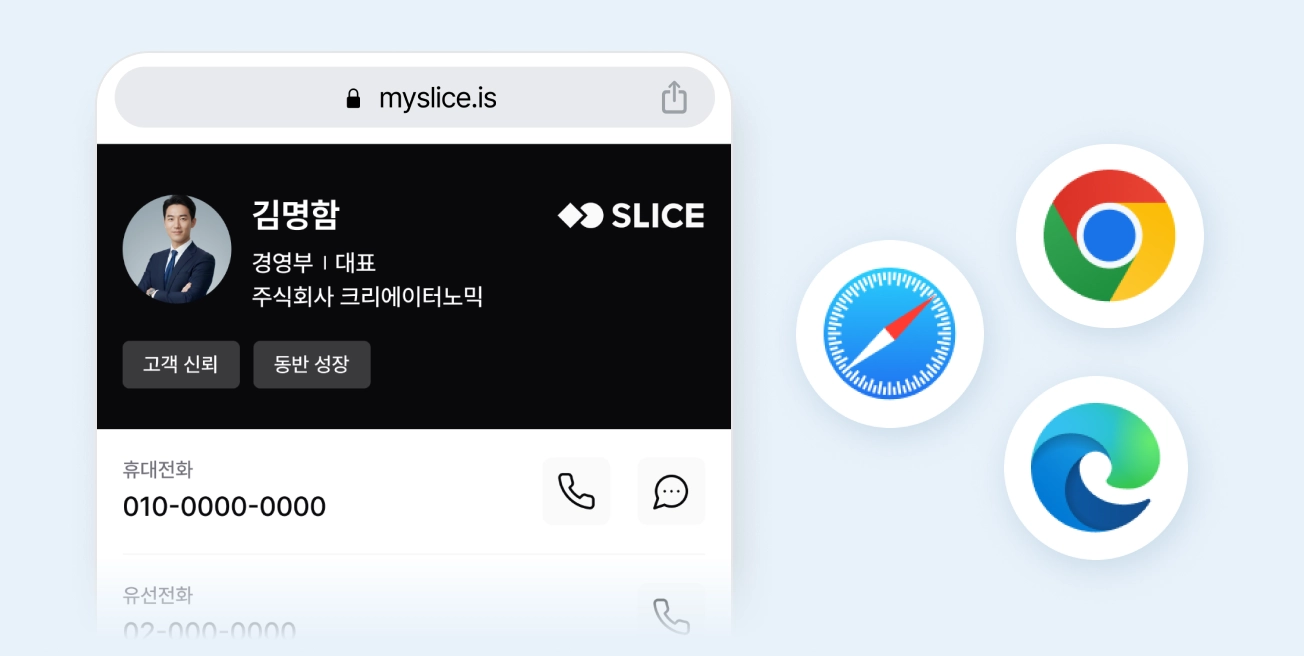
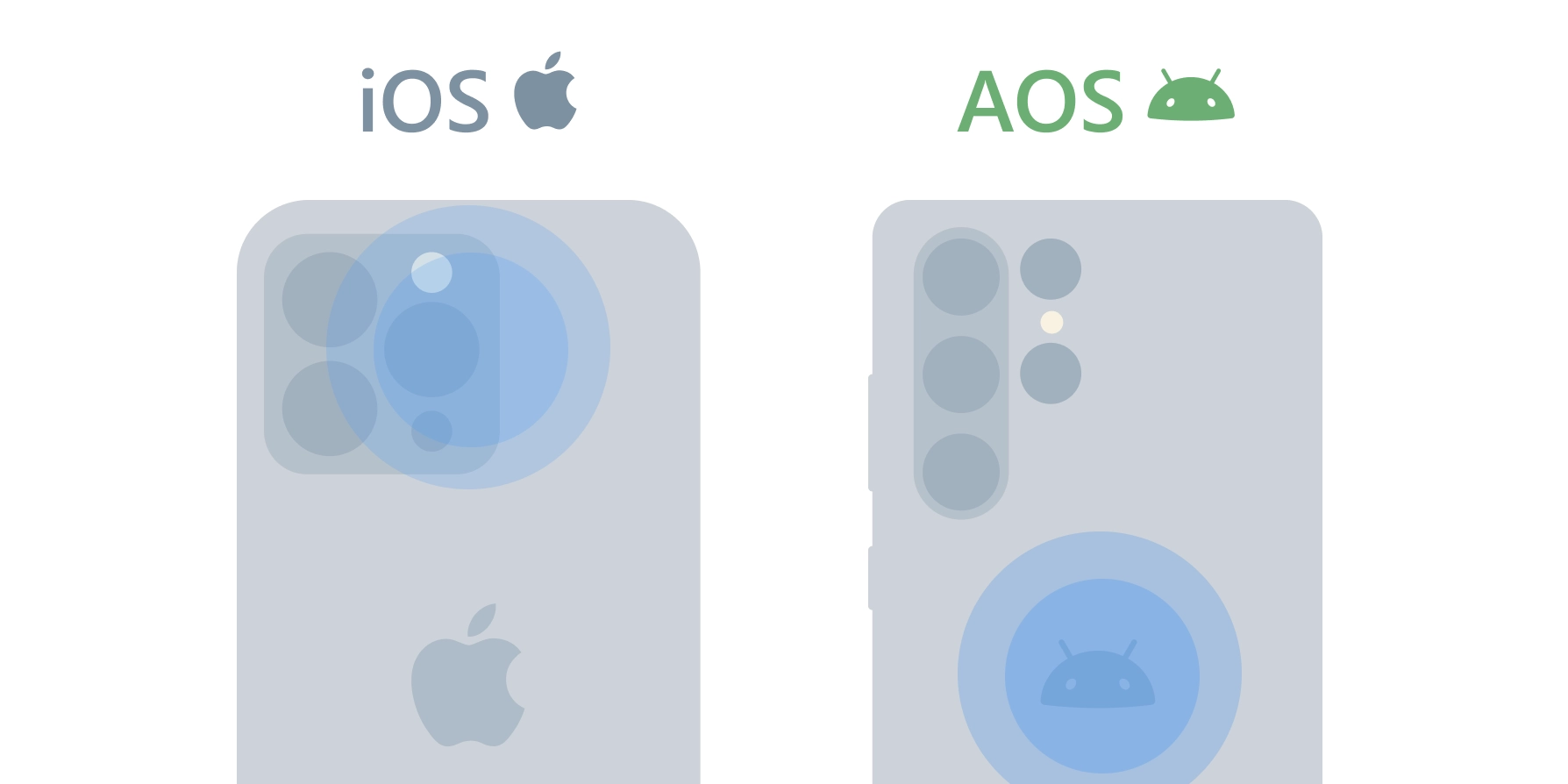
안드로이드(AOS), 아이폰(IOS) 마다 NFC 공유 위치가 다르니 꼭 확인해주세요.
1. 상대 안드로이드(AOS)에 공유
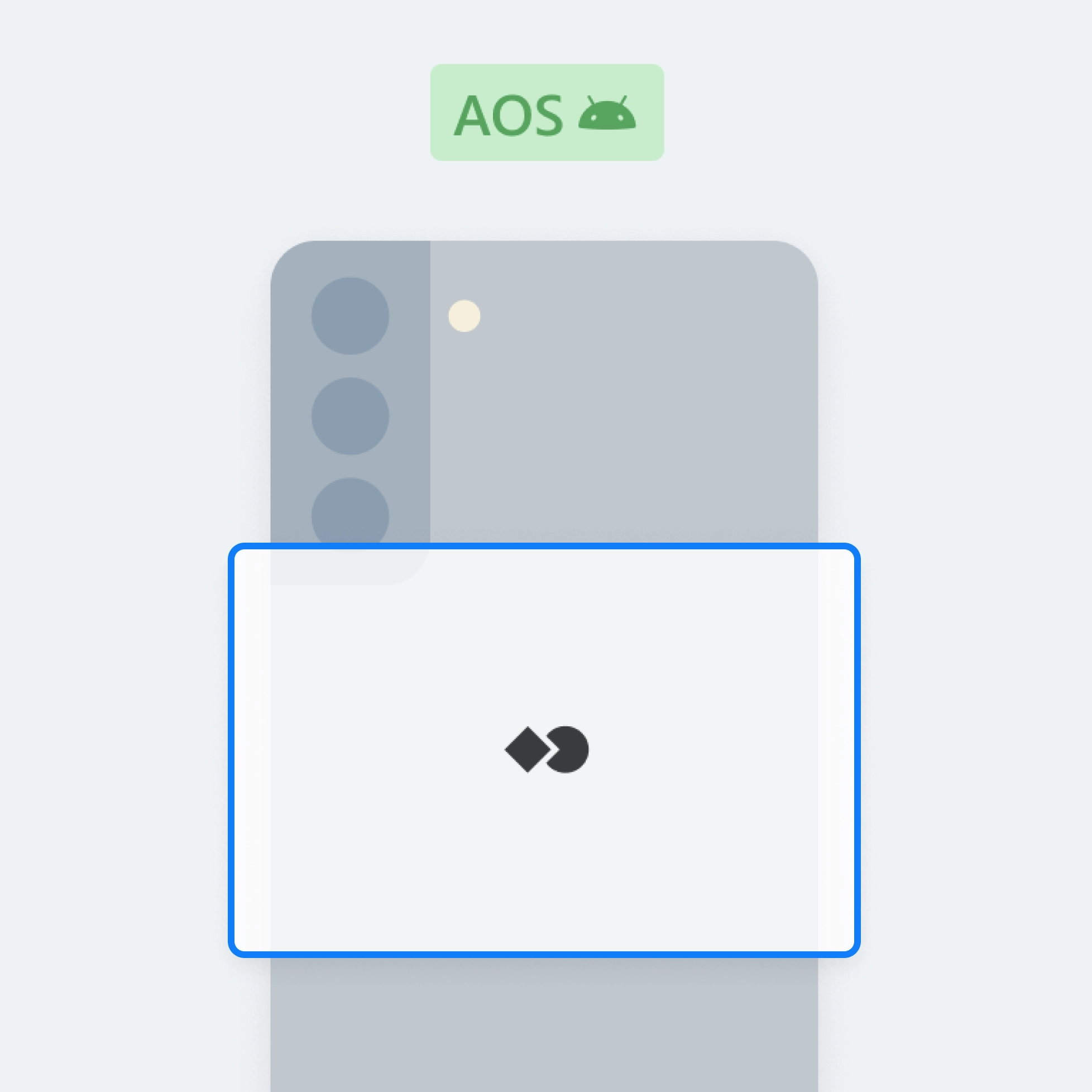
1. 휴대폰 뒷면 중앙에 NFC 카드를 대 주세요.
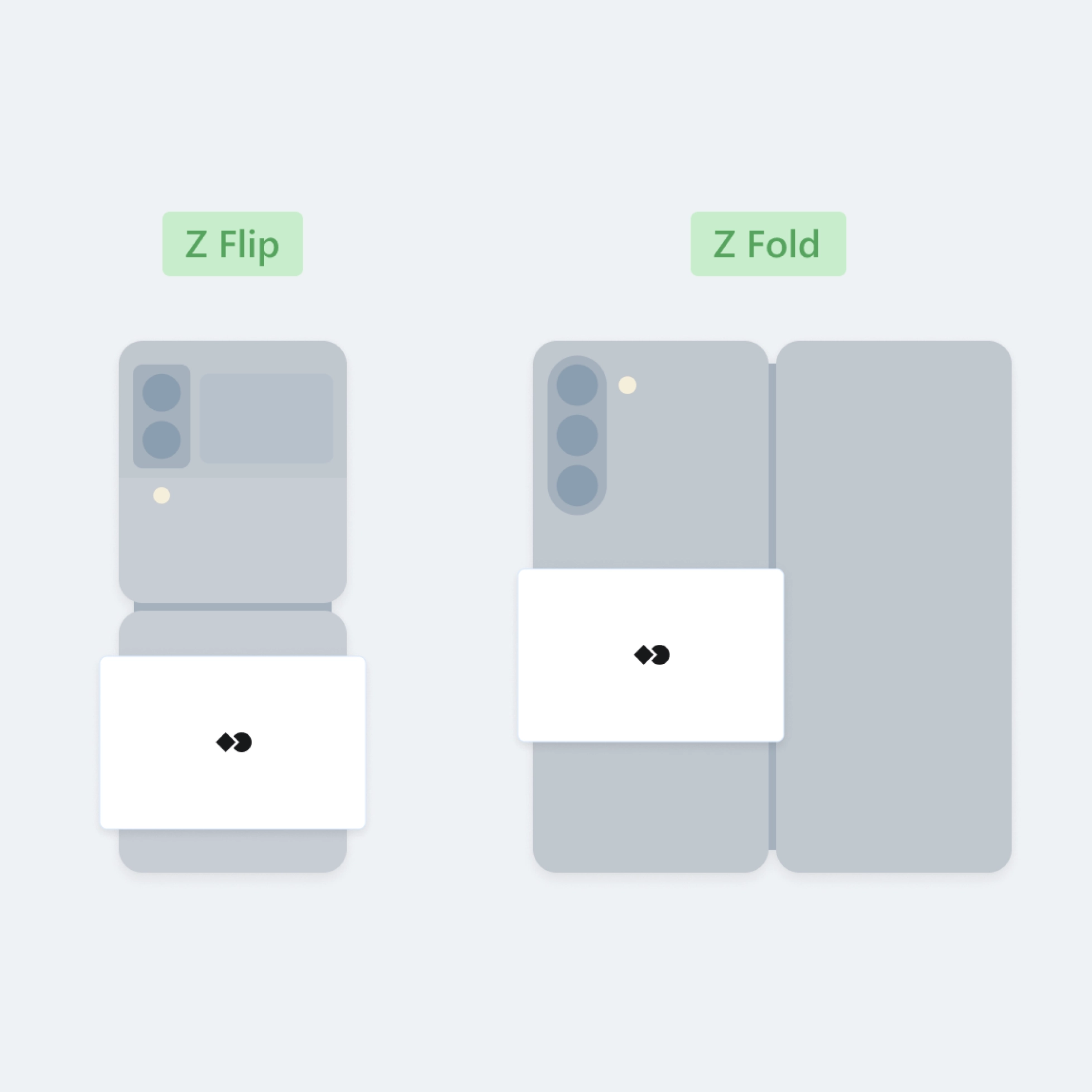
AOS 기기의 NFC는 휴대폰 뒷면 중앙에 위치합니다. Z Flip, Fold 시리즈는 위치가 다르니 참고해 주세요.
• 태그가 되지 않을 경우
1. 휴대폰의 잠금을 해제하고 홈 화면을 켜주세요.
안드로이드는 NFC 기능이 기본적으로 꺼져있기 때문에 QR을 활용하는 것이 좋습니다.
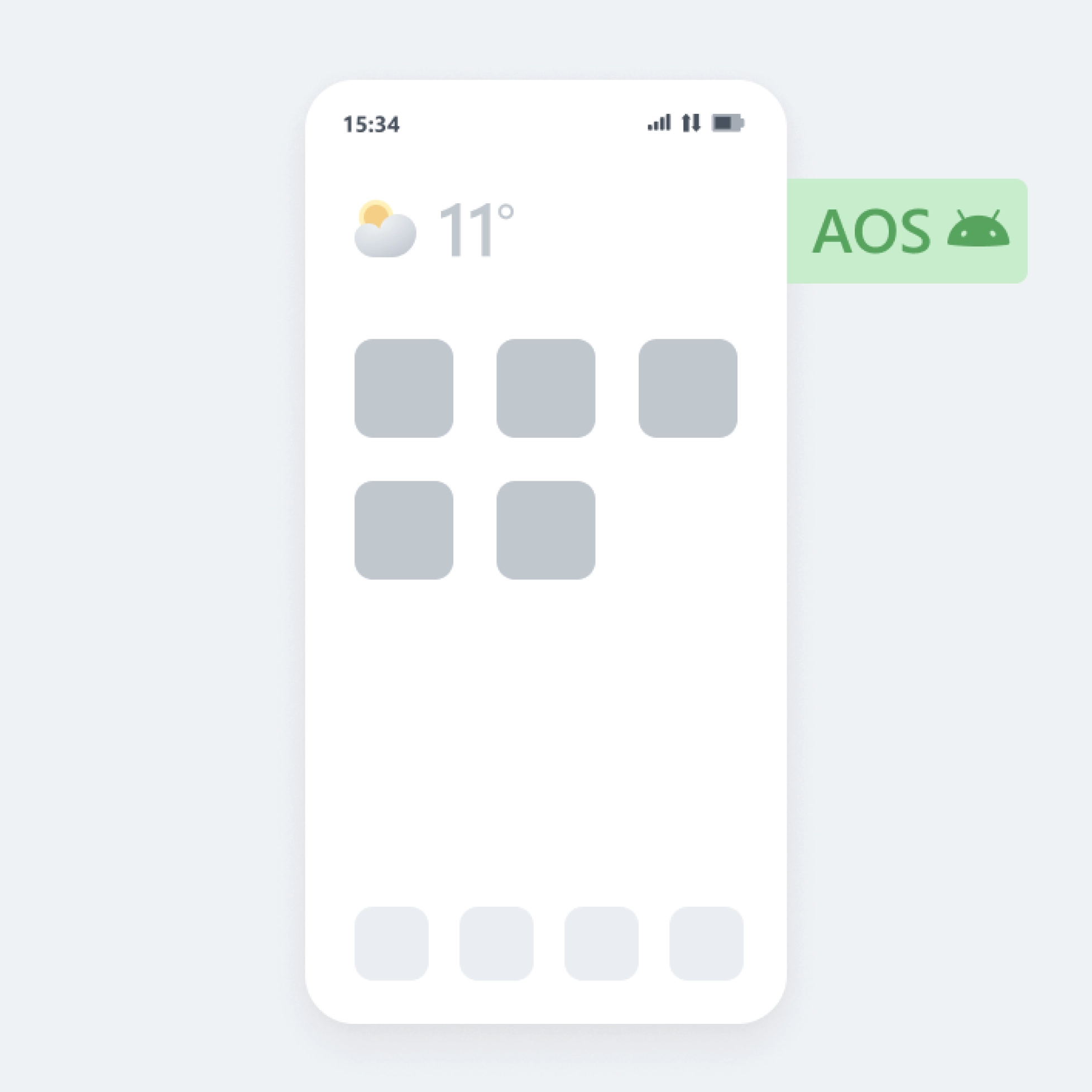
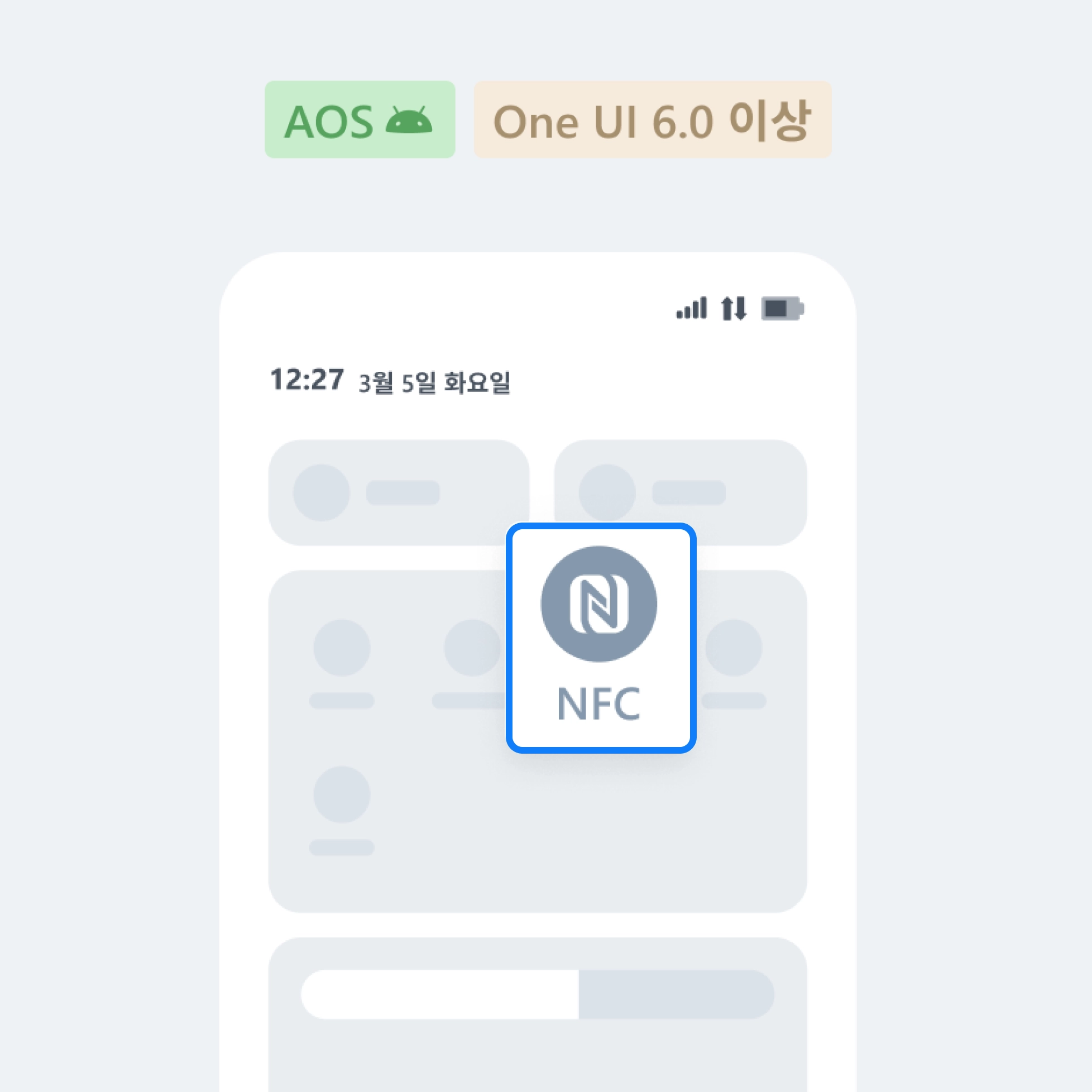
2. [안드로이드 6.0 이상] 상단 바를 쓸어내리고 NFC 버튼을 찾아 길게 눌러주세요.
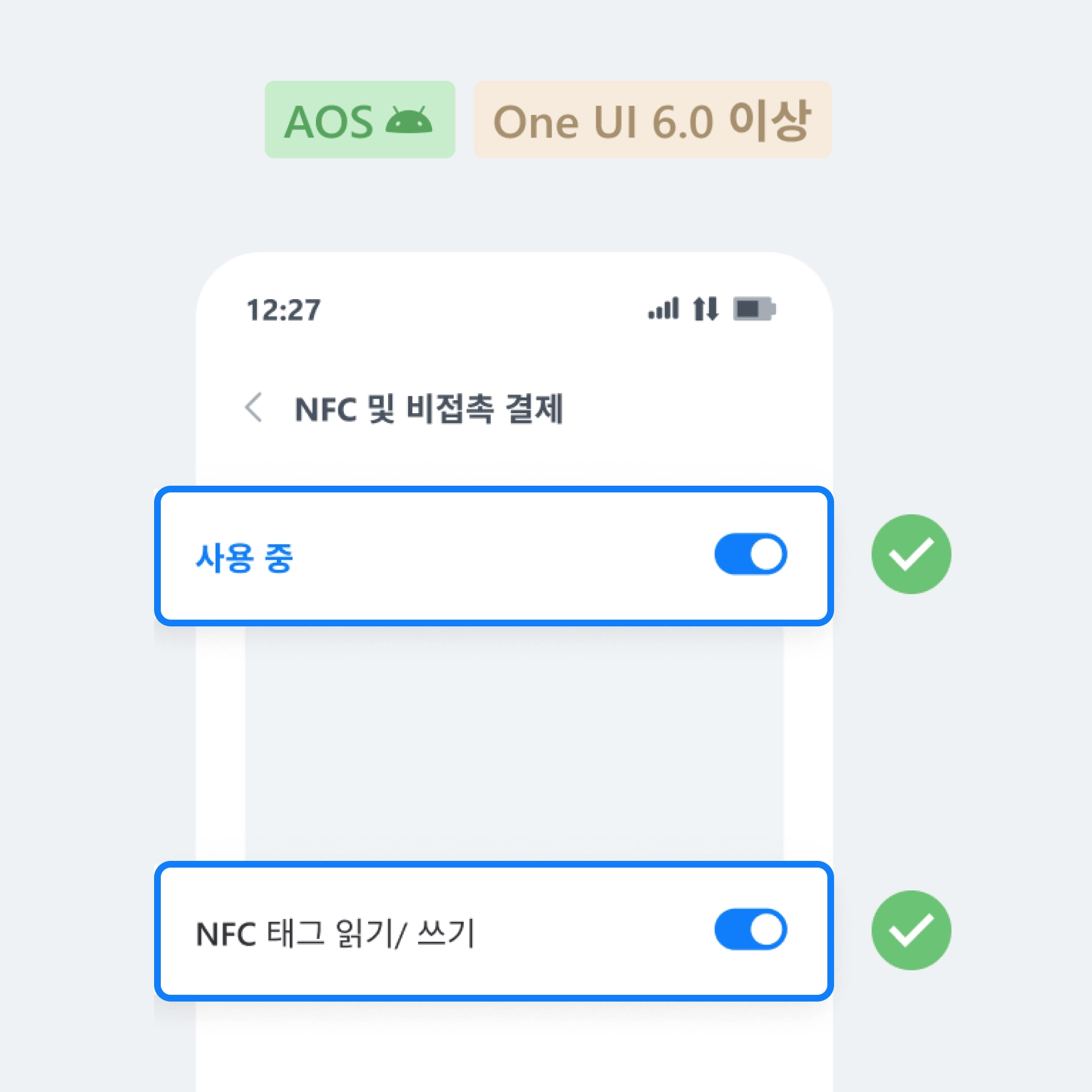
3. [안드로이드 6.0 이상] NFC 및 비접촉 결제에서 사용 중, NFC 태그 읽기/쓰기를 켜주세요.
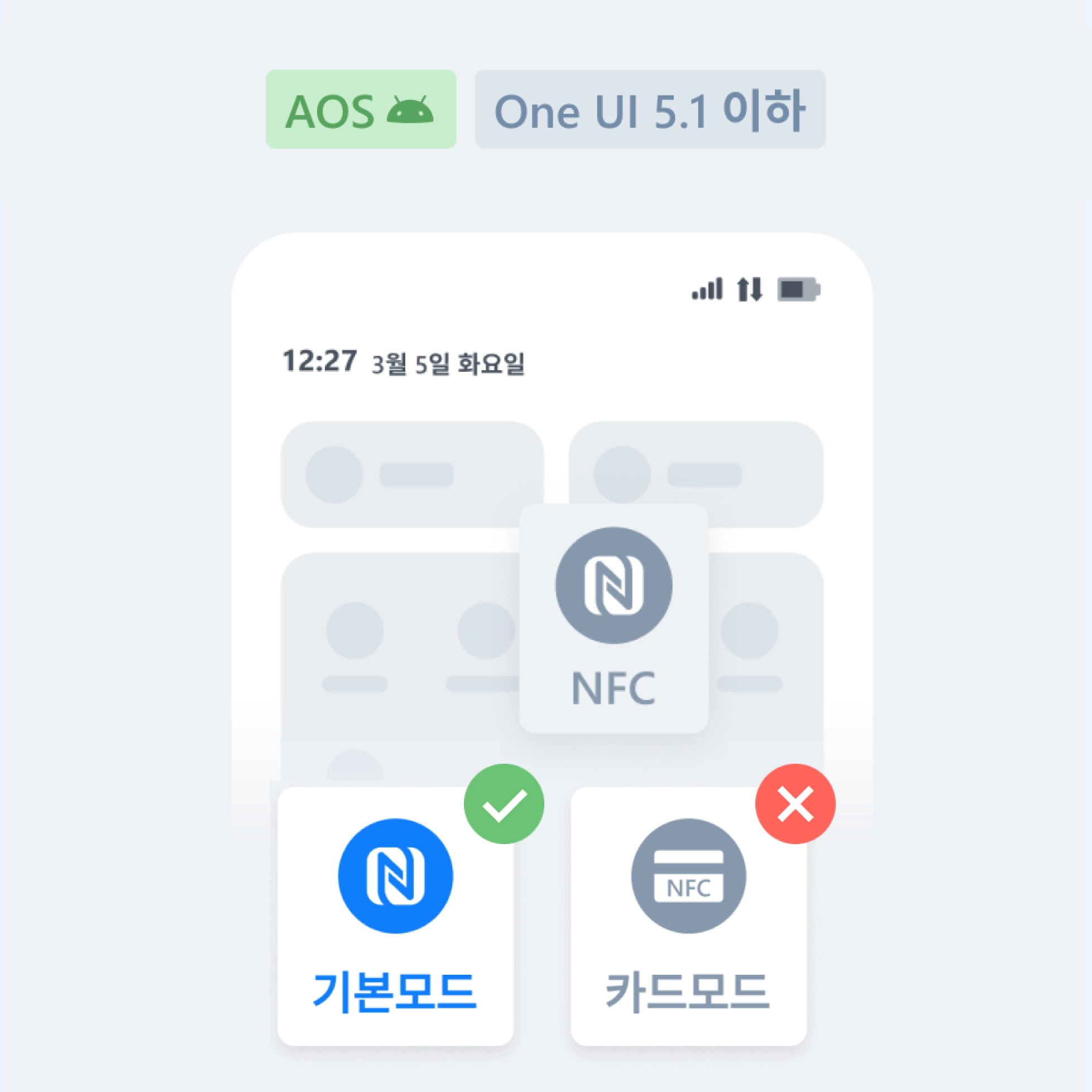
4. [안드로이드 5.1 이하] 상단 바를 쓸어내리고 NFC 버튼을 기본모드로 전환될 때까지 눌러주세요.
2. 상대 아이폰(IOS)에 공유
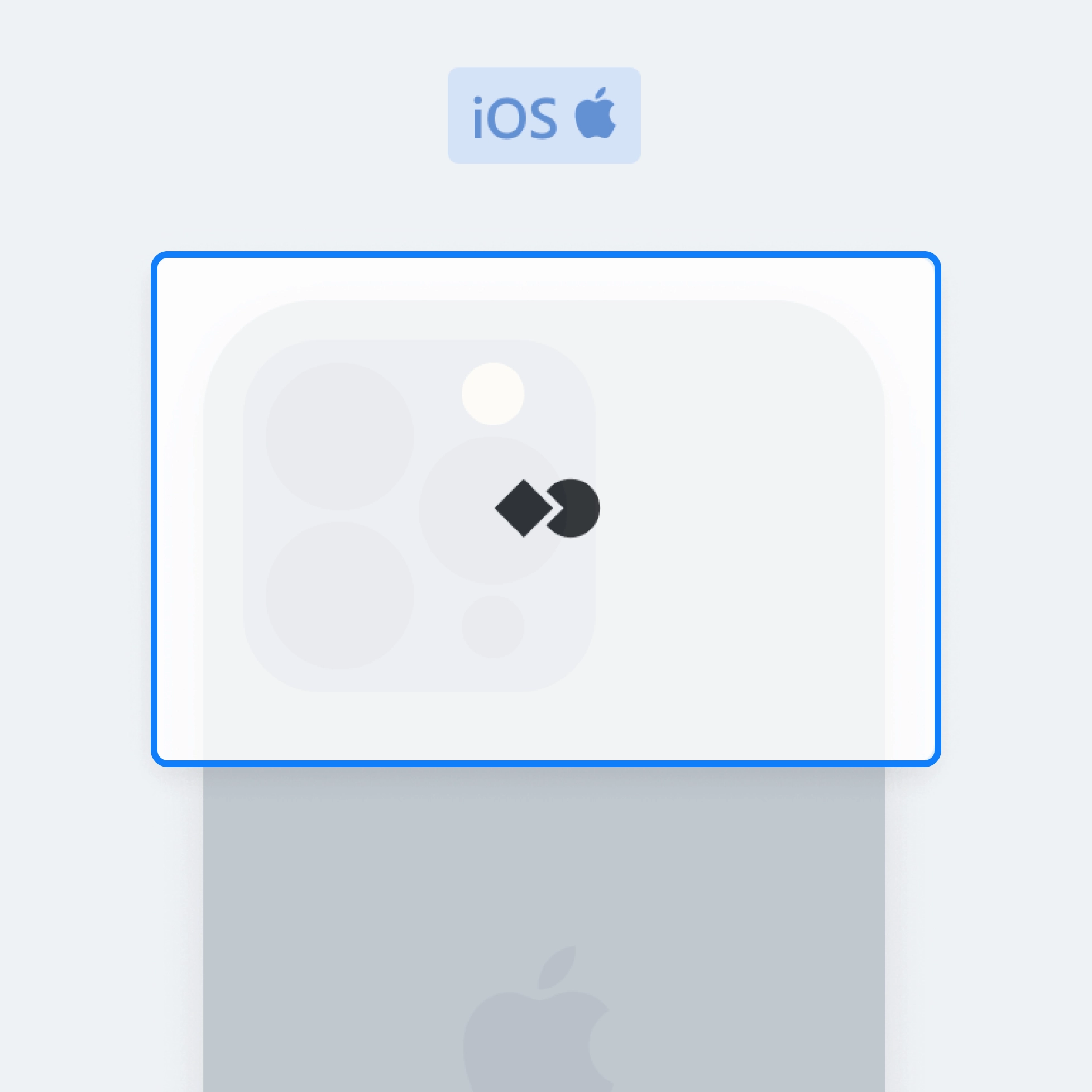
1. 휴대폰 뒷면 상단에 NFC 카드를 대 주세요.
iOS 기기의 NFC는 휴대폰 뒷면 상단에 위치합니다.
• 태그가 되지 않을 경우
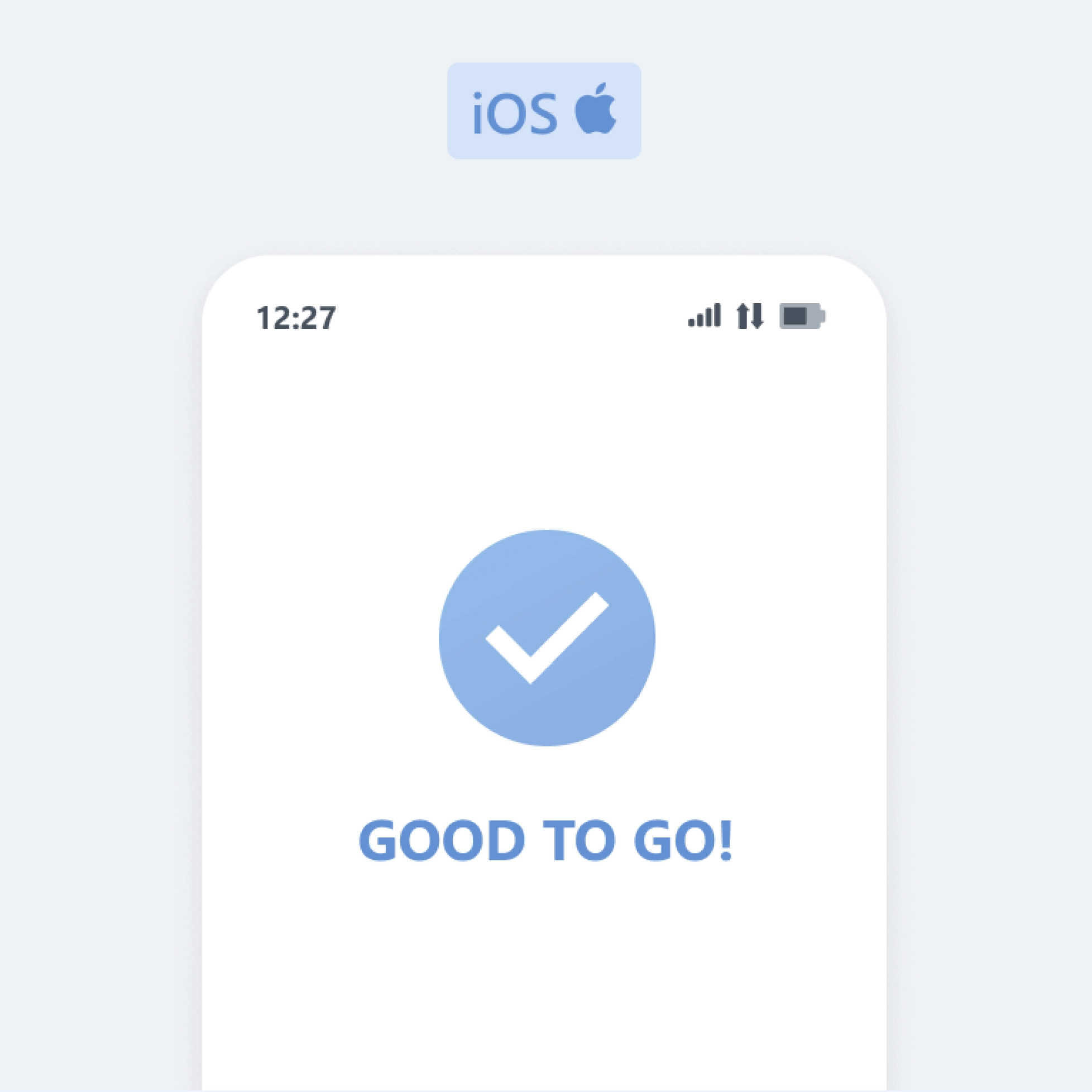
1. 휴대폰 잠금을 해제한 상태에서, 카드를 뗐다가 다시 대 주세요.
아이폰은 별도의 설정 없이 NFC 기능이 기본 활성화되어 있습니다. 단, 아이폰 7 이전 모델은 NFC 기능을 지원하지 않습니다.
3. 작동 오류 대처법
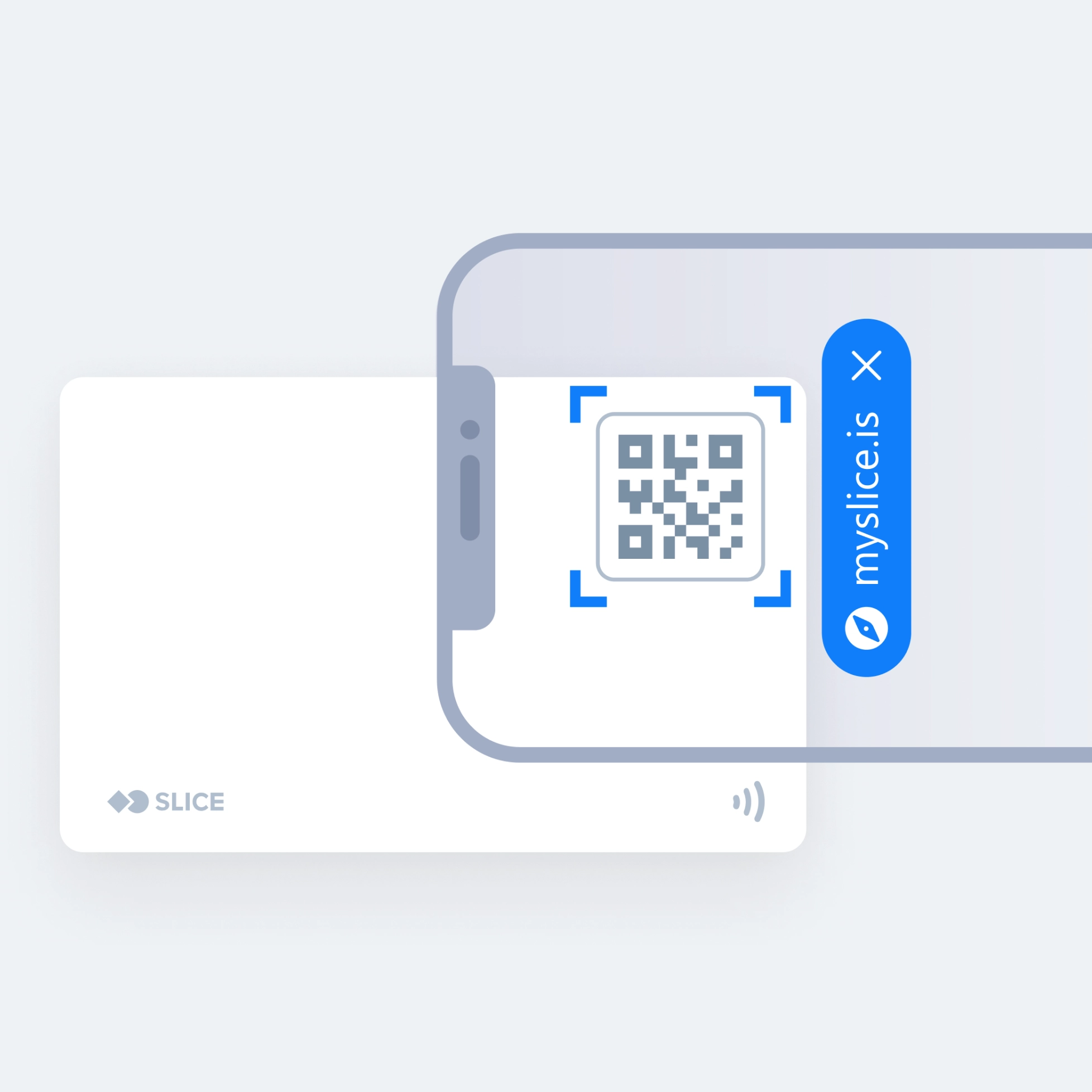
1. 카드에 인쇄된 QR 코드를 활용할 수 있습니다.
카드에 QR 코드가 인쇄되어 있는 경우, 상대방이 카메라로 스캔하면 명함이 공유됩니다.
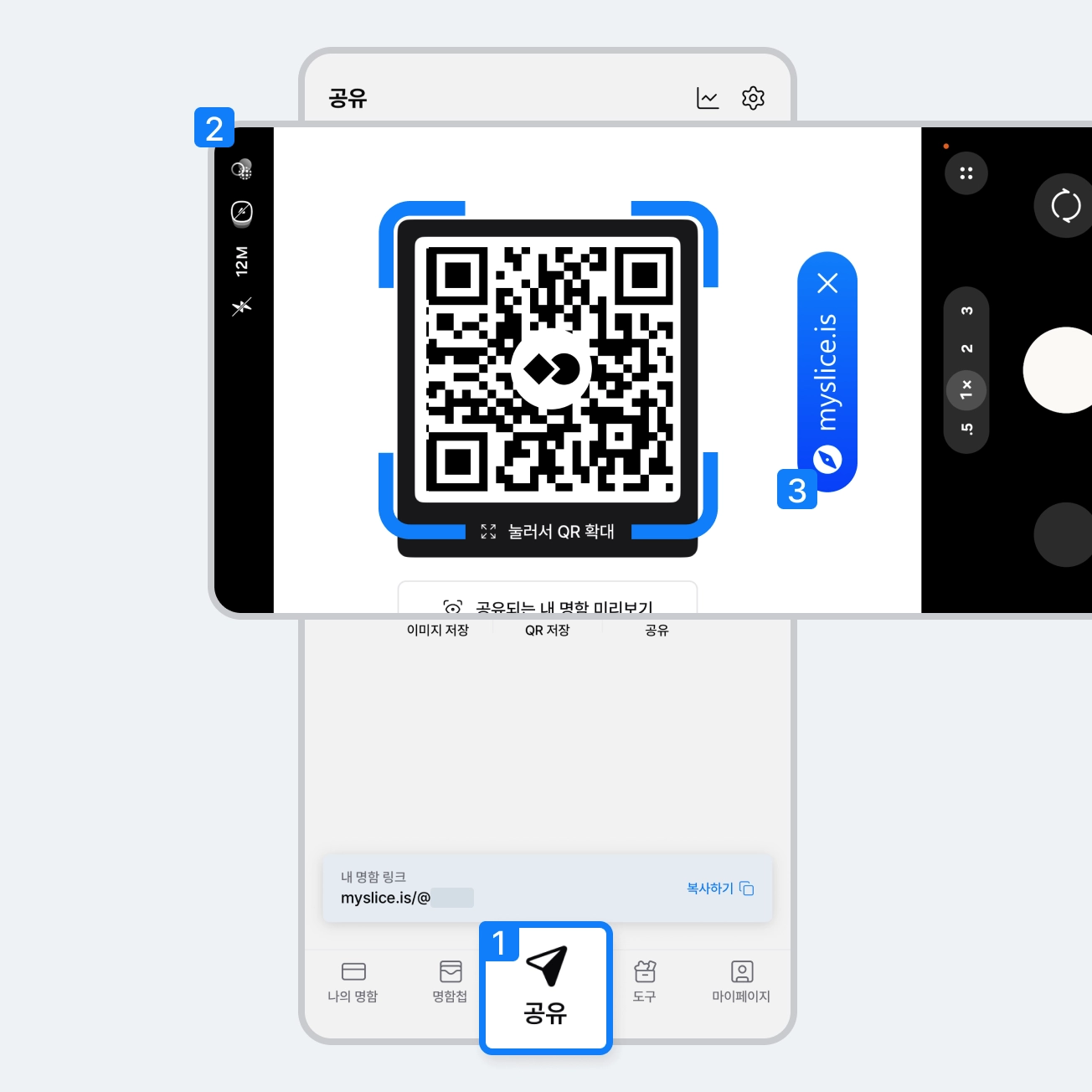
2. 슬라이스 앱 내 QR 코드를 활용할 수 있습니다.
앱 하단 바 중앙 공유 탭에서 QR을 열고, 상대방이 카메라로 스캔하면 명함이 공유됩니다.
4. 카드 관리 팁
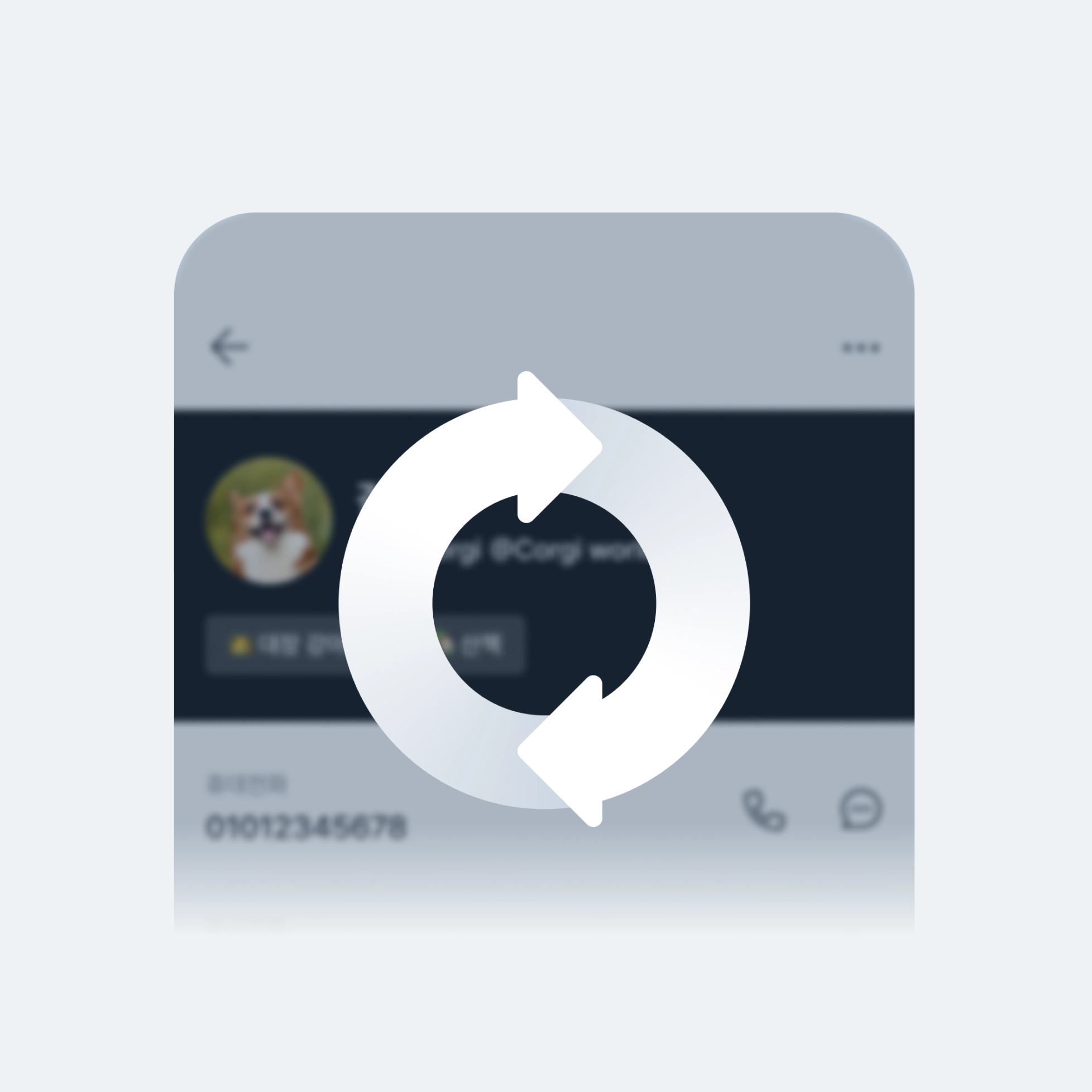
1. 재생산, 재등록이 필요하지 않습니다.
명함 내용을 수정해도 자동으로 최신 상태가 유지됩니다.
2. 개인정보 보호 기능을 활용해 보세요.
잃어버리거나 사용하지 않는 카드는 삭제할 수 있으며, 삭제된 카드는 더 이상 명함을 불러오지 않습니다.
• 카드를 잃어버린 경우
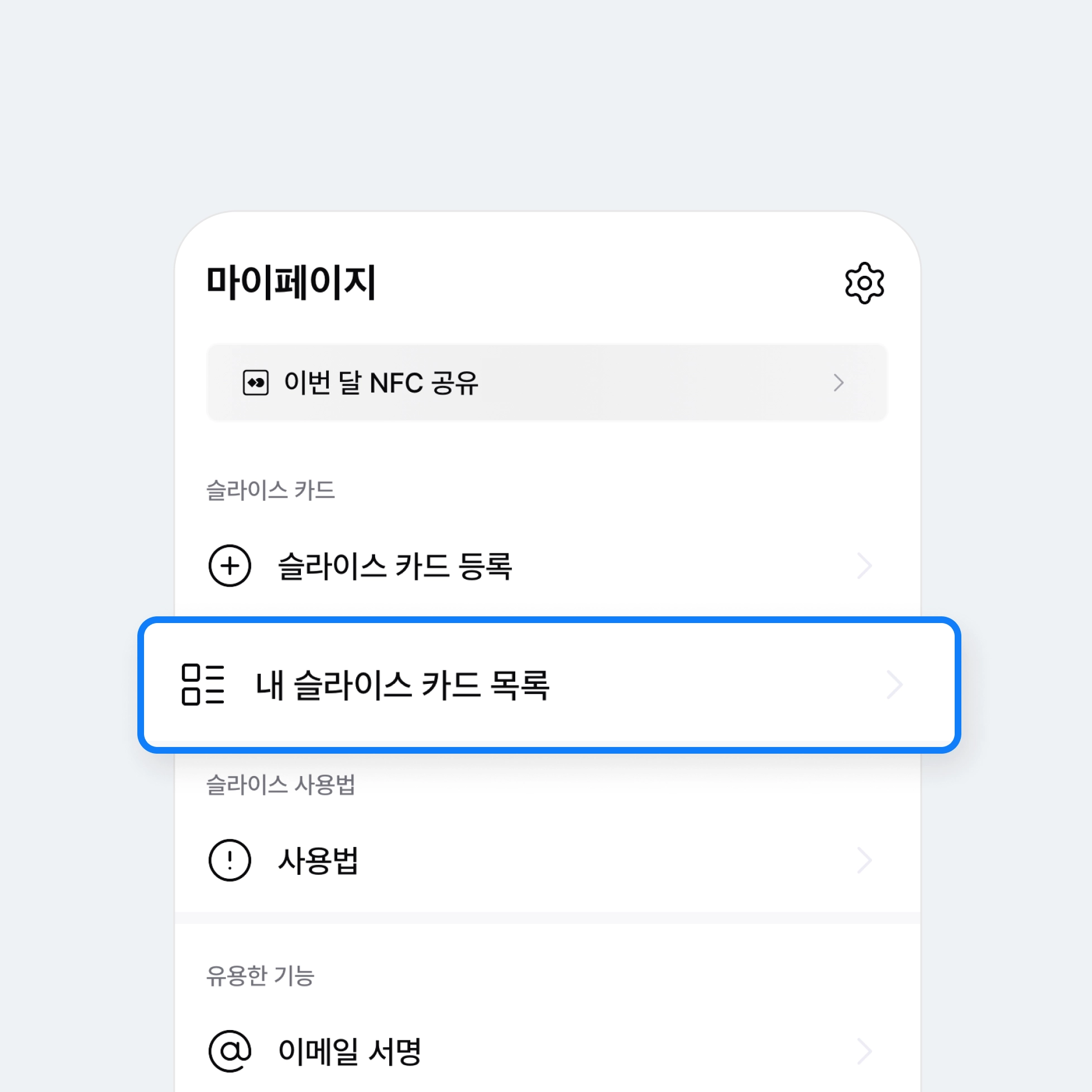
1. 마이페이지에서 내 슬라이스 카드 목록을 눌러주세요.
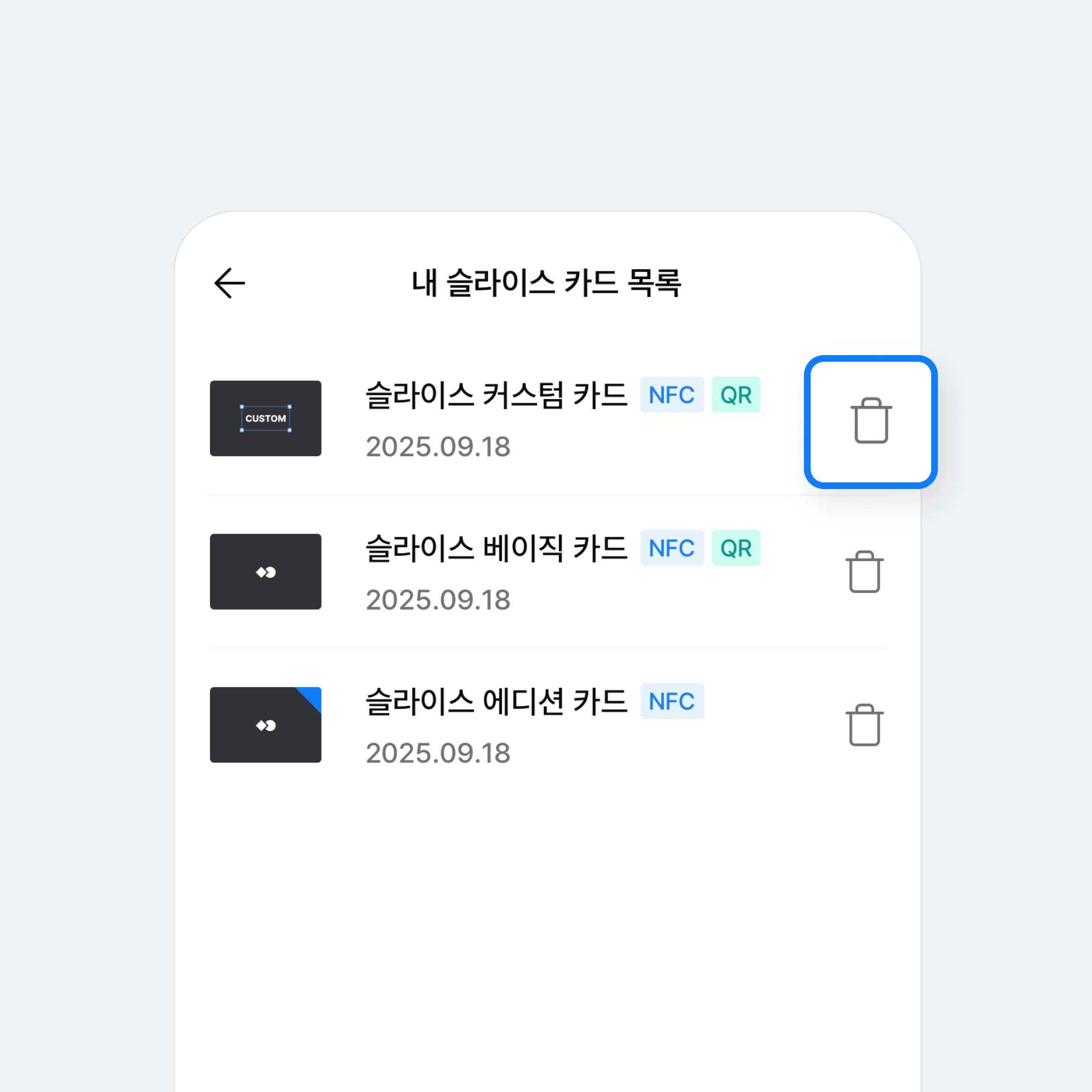
2. 잃어버린 카드의 삭제 버튼을 눌러 카드를 삭제해주세요.
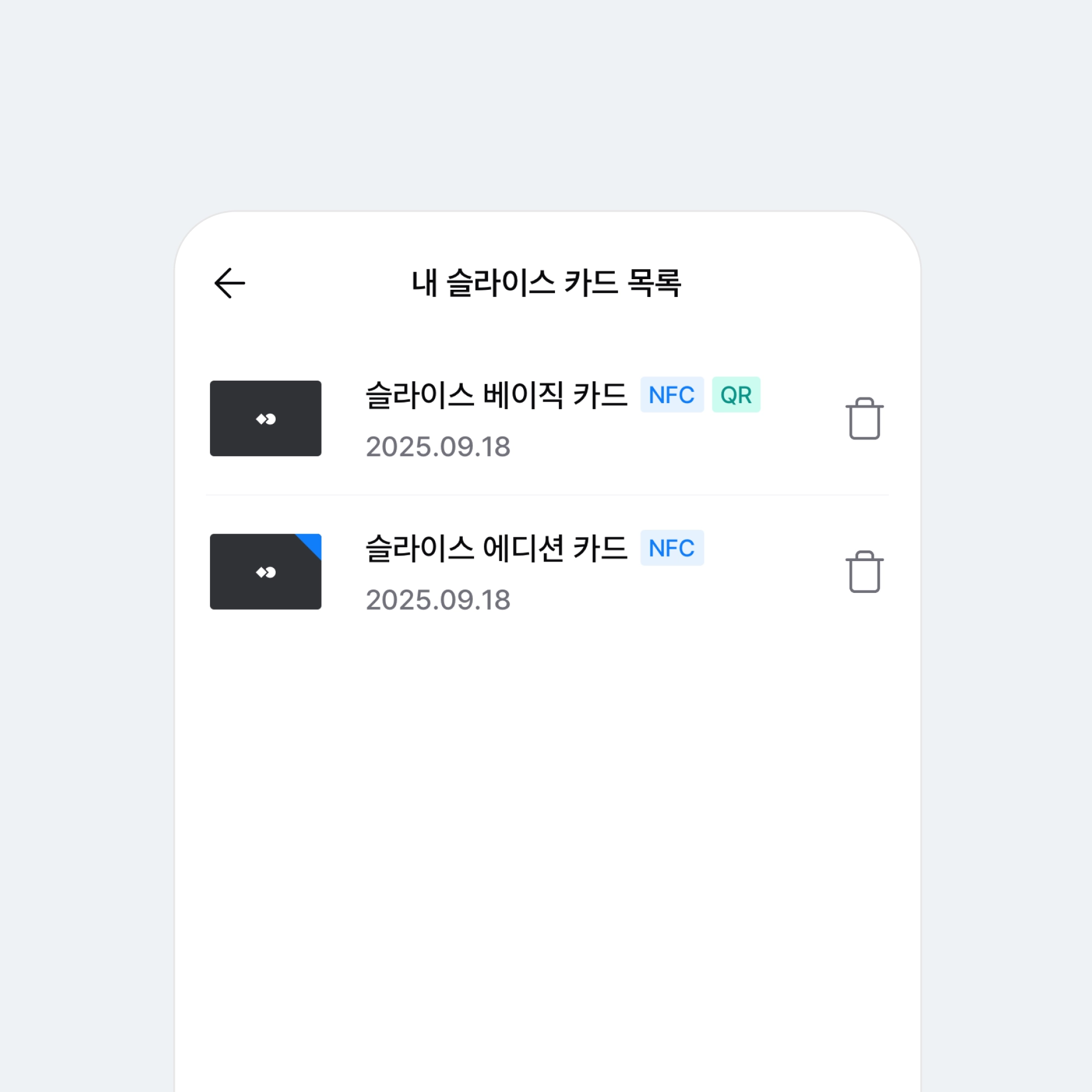
3. 카드 목록에서 삭제 여부를 확인하실 수 있습니다.


연관 문서